Denemenizi bir kez tanımlarsınız; bayileriniz ve kurumlarınız okutur, bütün kurumların sonucu sizin adınızla tek tabloda toplanır.
Yayınevleri, kurumlar ve okullar için
Sınav değerlendirmede 360° görünüm
Okuyucu, tarayıcı ya da telefonla okuma Yapay zekâ asistanı ÖSYM verisiyle değerlendirme
- Öğrenci karnesi Örnek veri : sizin adınızla; puan, net ve dereceler. Karne ve analiz bölümüne gidin.
- Okuyucu, tarayıcı, telefon : okuyucunun dosyası, taranmış PDF ve telefonla çekilen form okunur. Okuma yolları bölümüne gidin.
- Yapay zekâ asistanı : panelde yazarak kurum açar, sınav açar, okuyucu dosyasını yüklersiniz. Asistan bölümüne gidin.
- Kitapçık B → A : farklı kitapçıklar ana kitapçığın sırasına çevrilir. Denetimler bölümüne gidin.
- ÖSYM verisiyle değerlendirme : denemedeki netlerden tahmini puan ve başarı sırası. İlgili bölüme gidin.
-
Telefonla okuma
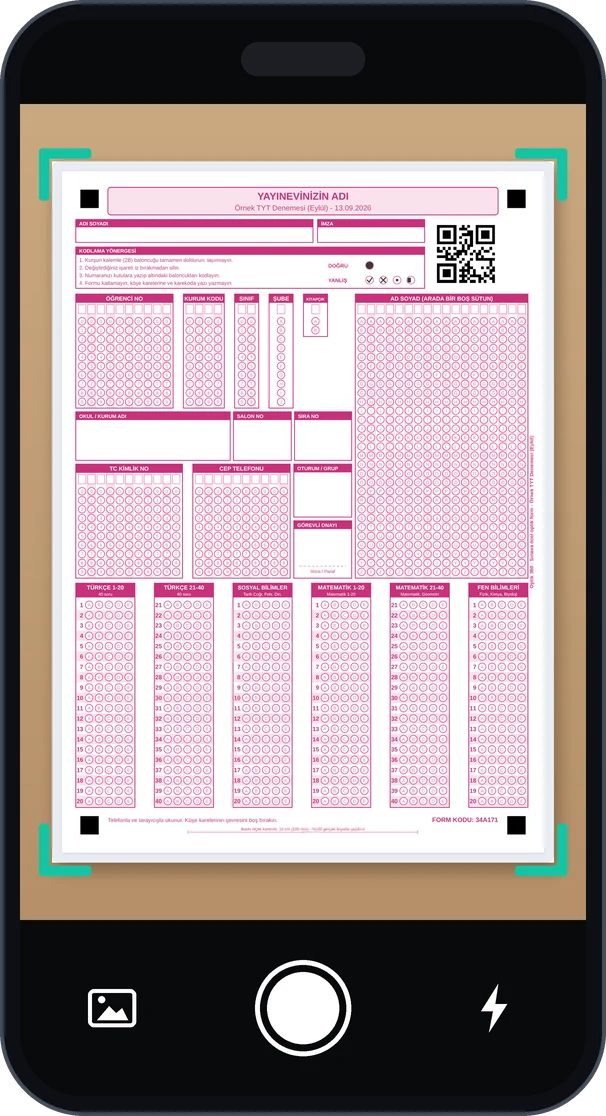
: kamera formu bulur, sabit durunca kendisi çeker. Telefonla okuma bölümüne gidin.
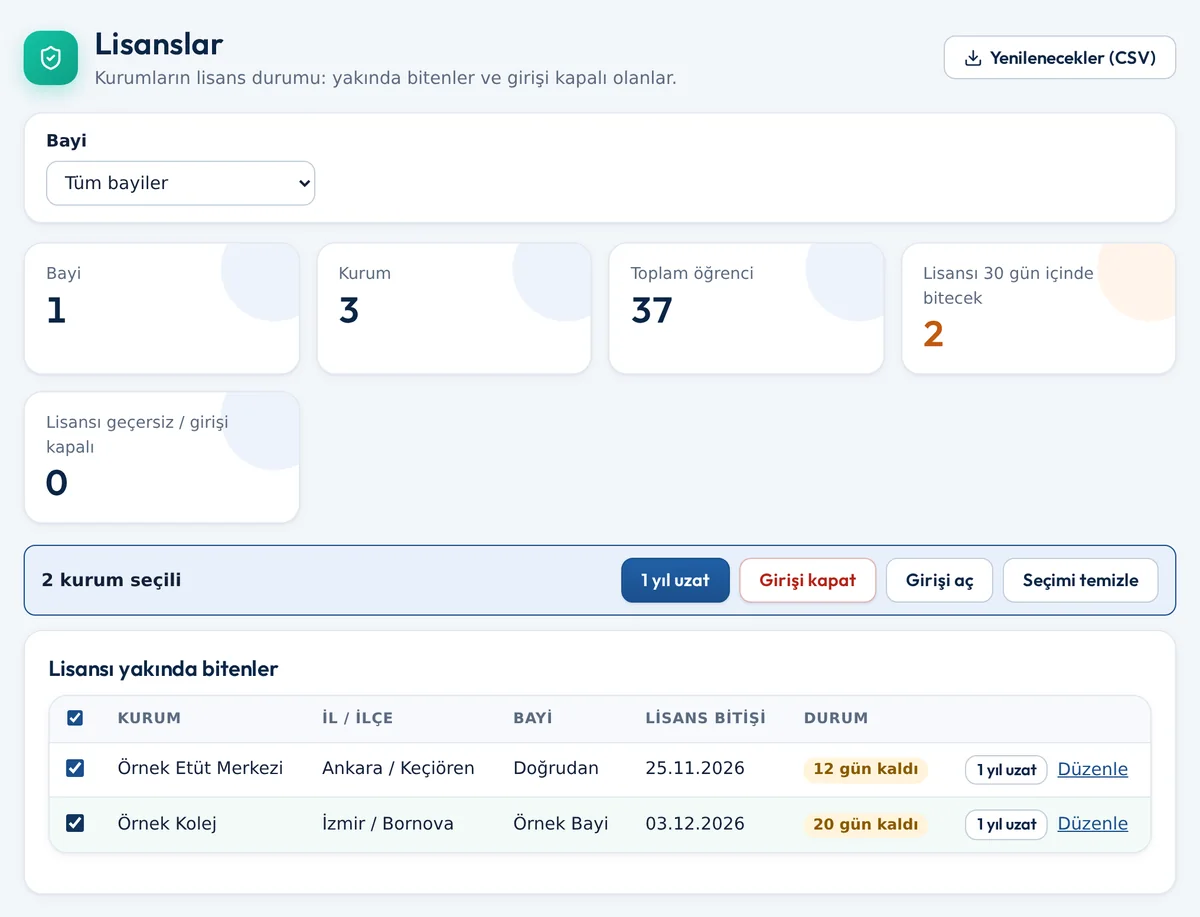
- Lisansı bitiyor : lisansı bitmek üzere olan kurumlar ve uzatma. Bayi ve lisans bölümüne gidin. Çıktı al : karneler ve sonuç listesi PDF ve Excel olarak. Karne ve analiz bölümüne gidin. Şube karşılaştırması : şubelerin ortalama neti yan yana. Karne ve analiz bölümüne gidin.
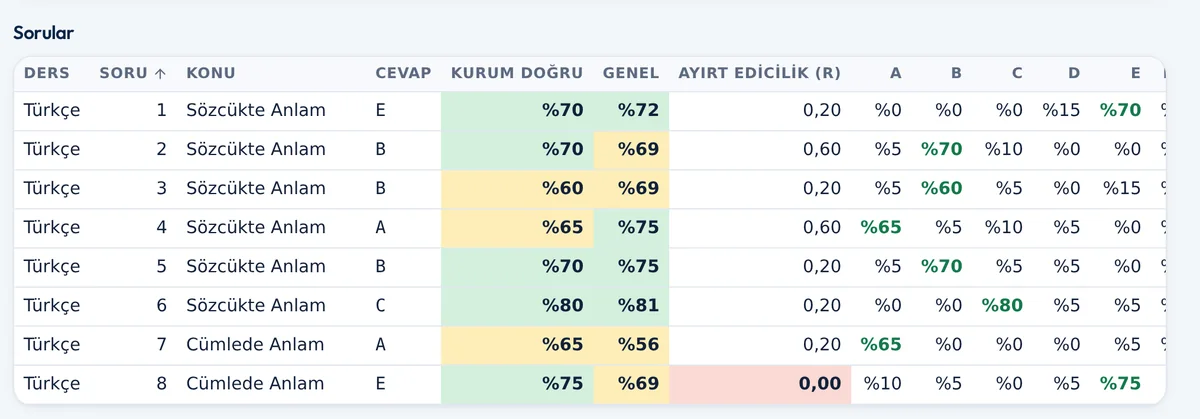
- Soru analizi : soru başına doğru oranı ve şık dağılımı. Karne ve analiz bölümüne gidin.
Öğrenci misiniz? Sonuç sorgula iPhone / Web Öğrenci İndir (.apk / .exe) Vitrindeki ekranlar örnek veriyle çizilmiştir.
İşiniz neyse oradan başlayın
Dershane, kurs ya da etüt merkezi: okuyucunuzun dosyasını yüklersiniz, hatalı okumalar ayıklanır, karneler ve listeler aynı gün dağıtılır. Kendi denemenizi de tanımlarsınız.
Şubeleri ve sınıfları yan yana görürsünüz. Öğretmen kendi kurumunun sonuçlarını ve karnelerini görür; öğrencinin TC, telefon ve KVKK bilgilerini görmez.
Denemeden karneye üç adım
-
1. Denemeyi kurun
Hazır bir sınav türü seçin ya da kendi ders ve soru sayılarınızla özel bir deneme oluşturun. Cevap anahtarını ve kitapçık sıralarını Excel'den yapıştırın. Her soruya konu, zorluk, çözüm videosu ve görsel ekleyebilirsiniz.
-
2. Kurumlar okutsun
Kurum, okuyucunun sonuç dosyasını panele yükler; birden çok dosyayı birlikte sürükleyebilir. Optik 360 dosyanın hangi forma ait olduğunu tanır, kitapçıkları ana kitapçığın sırasına çevirir ve puanlar. Şüpheli satırlar incelemeye ayrılır.
-

3. Sonuçları dağıtın
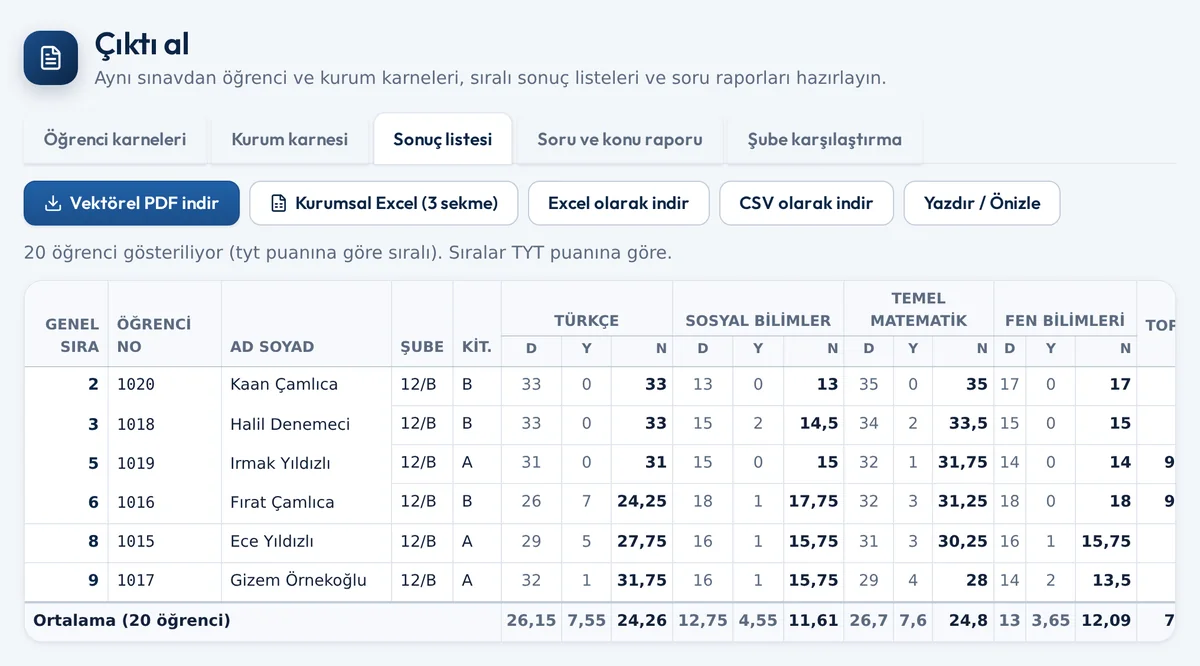
Sonuç listesi, soru ve konu analizi, öğrenci ve kurum karneleri yükleme biter bitmez hazırdır. Kurum karneleri PDF olarak indirir ya da yazdırır. Siz bütün kurumlarınızın tablosunu tek yerden görürsünüz.
Okuması kolay: Sekonic, Bikom, tarayıcı ya da telefon
Okuyucunuz varsa dosyasını yüklersiniz; okuyucunuz yoksa formları fotokopi makinesinden ya da tarayıcıdan geçirip PDF'ini panelde okutur ya da telefonla çekersiniz. Sekonic ve Bikom tipi okuyucuların sabit sütunlu sonuç dosyası (.dat ya da .txt) doğrudan okunur; okuyucunuzun dosyası okunduğu sürece yeni cihaz ya da yeni form almanız gerekmez. Kurulumda sizin okuyucunuzun dosyasıyla birlikte deneriz.
- Sekonic ve Bikom optik okuyucu Okuyucunun sonuç dosyası (.dat, .txt) panele yüklenir; okuyucu ve kâğıt form değişmez. Panel
- Panelde PDF ve görüntüden okuma Optik okuyucusu olmayan kurum, fotokopi makinesinden toplu taratılmış çok sayfalı PDF'i ya da .jpg / .png görüntüsünü panelde okutur; şüpheli işaret, baloncuğun görüntüsüyle size sorulur. Görüntüler sunucuya yüklenmeden tarayıcınızda çözümlenir. Panel
- Yazıcı ya da tarayıcıyla tarama Optik 360 formları yazıcının tarayıcısında ya da hızlı tarayıcıda taranır. Windows uygulaması tarama ve okuyucu klasörünü izler, formu bilgisayarda okur ve yükler. Windows
- Telefonla okuma Öğrenci formu öğrenci uygulamasıyla okutur ya da cevaplarını doğrudan telefonda işaretler. Ekranları görün Telefon
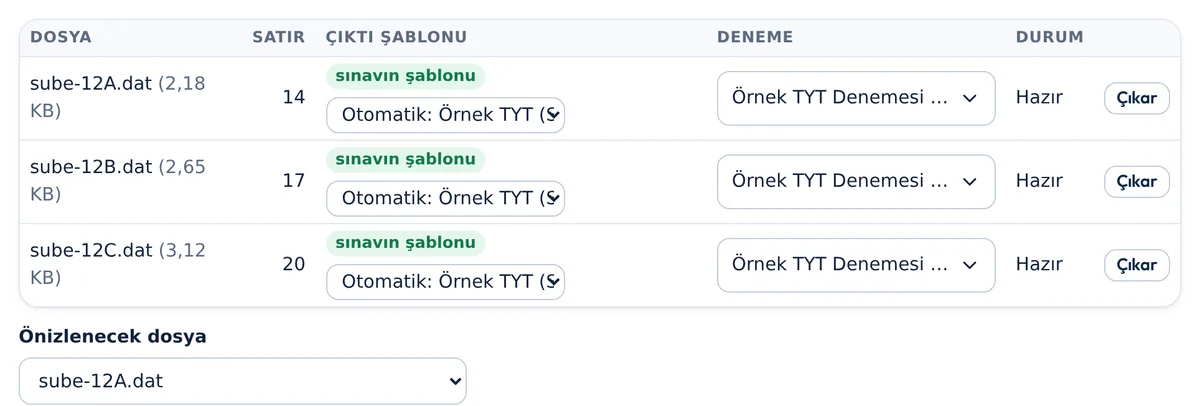
- Şablon, tanım dosyanızdan çıkar: Öğrenci numarasının ve cevapların hangi sütunda olduğunu elle girmezsiniz; şablon okuyucunun tanım (FMT) dosyasından çıkarılır. Elinizdeki FMT dosyalarını panelden tek seferde yükleyebilirsiniz.
- Şablonu sistem bulur: Kurum şablon seçmeden dosyayı yükler; Optik 360 dosyaya uyan şablonu sizin şablonlarınız arasından seçer. Emin olamazsa kendisi seçmez, size sorar.
-
Türkçe karakter kodlaması tanınır: Dosyanın kodlaması (eski Windows Türkçesi ya da UTF-8)
kendiliğinden anlaşılır; başka sistemden geçerken bozulan Türkçe harfler onarılır, örneğin
─░STANBUL / İSTANBUL
Windows uygulaması
Kurumun bilgisayarında okuyucunun, yazıcının ya da hızlı tarayıcının kayıt klasörünü izler, yeni dosyaları kendiliğinden yükler. Taranan Optik 360 formlarını bilgisayarda okur; sunucuya yalnız işaretler gider. İnternet yoksa sıraya alıp sonra gönderir, aynı dosyayı iki kez göndermez. Şablondan emin değilse dosyayı "Gönderilemedi" listesinde bekletir.
Ayrıntılı rehber: FMT ve .dat dosyaları rehberi
Yapay zekâ destekli: yazın, asistan yapsın
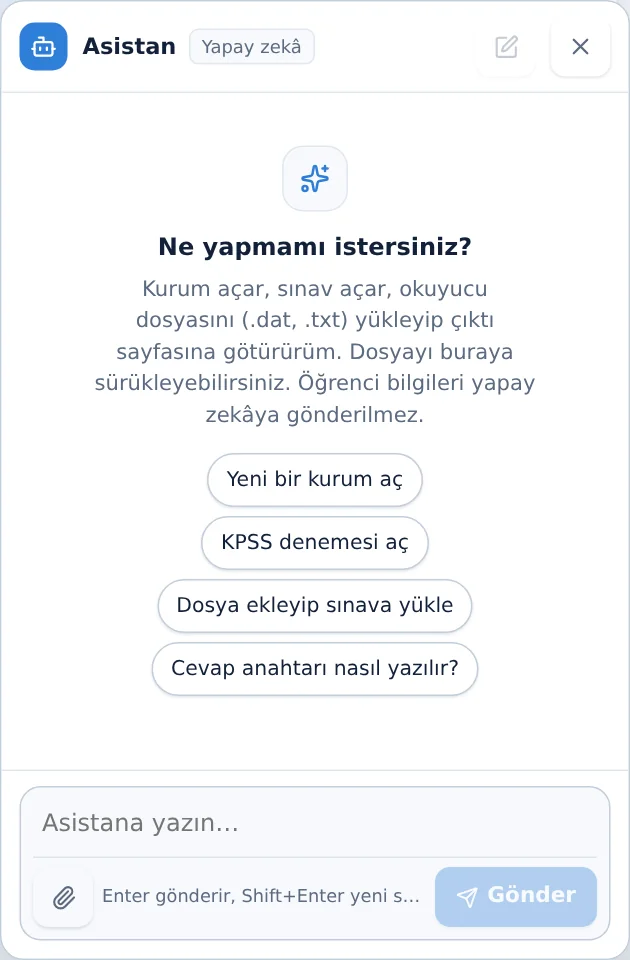
Panelin sağ alt köşesindeki asistana ne istediğinizi yazarsınız; kurum açar, sınav açar, okuyucu dosyasını (.dat, .txt) yükleyip sizi çıktı sayfasına götürür. Dosyayı pencereye sürükleyebilirsiniz.
- Sizin yetkinizle çalışır: Asistan yalnız sizin yapabildiğiniz işlemleri yapar; yetkiniz olmayan bir işi o da yapamaz.
- Öğrenci bilgisi gitmez: Öğrenci bilgileri yapay zekâya gönderilmez.
- Sorulara da cevap verir: "Cevap anahtarı nasıl yazılır?" gibi kullanım sorularını ekranları ve kurallarıyla anlatır.
Asistan kurulumda açılır.
Hata nereden çıkar, Optik 360 nerede durdurur
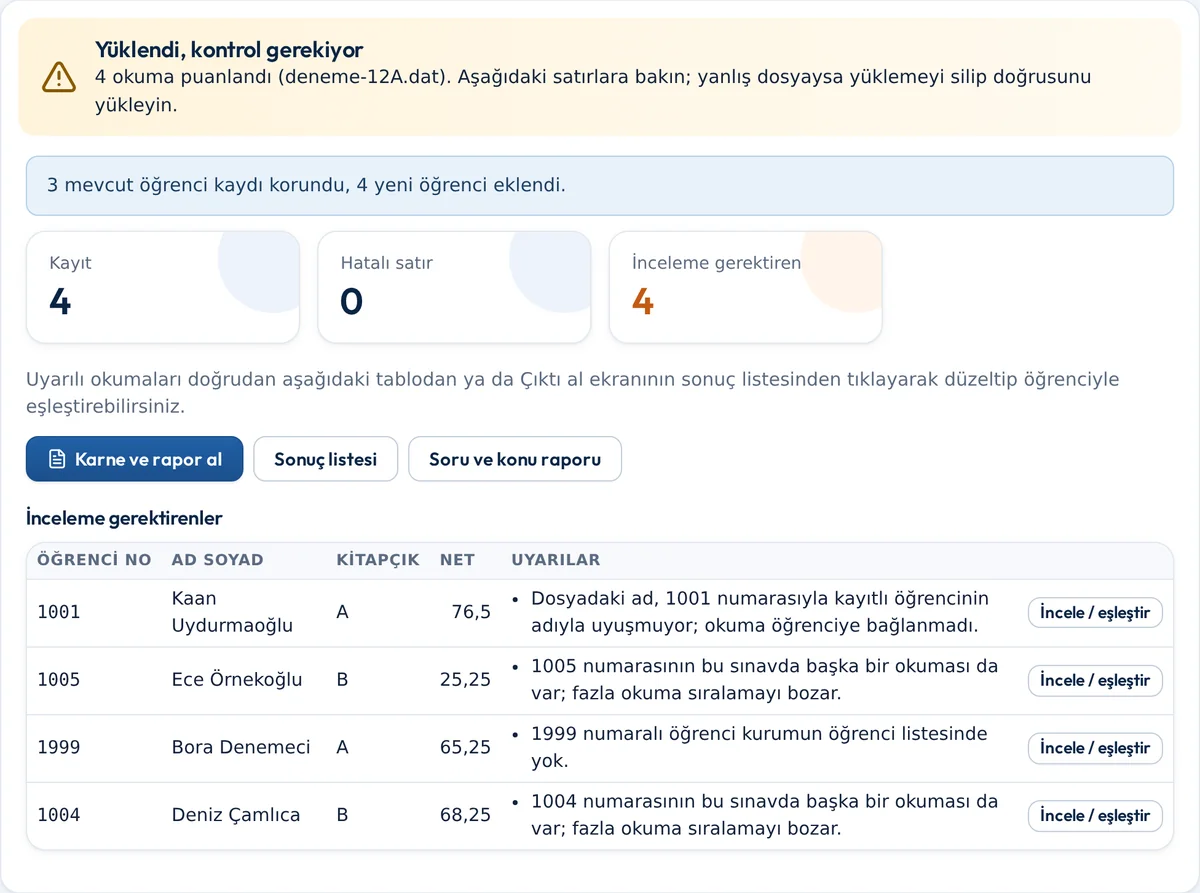
Bir deneme sonucu, okuyucudan çıkan dosyadan öğrencinin karnesine gelene kadar birkaç elden geçer. Hatalar çoğunlukla bu geçişlerde doğar. Sistemde her biri için bir denetim var.
| Sık yaşanan durum | Optik 360 ne yapar |
|---|---|
| Aynı dosya iki kez yüklenir | Daha önce yüklenen satırlar atlanır. Dosyanın tamamı zaten yüklenmişse yükleme reddedilir ve nedeni yazılır. |
| Aynı öğrenci iki kez okutulur | Aynı numaranın bu sınavda başka bir okuması olduğu uyarısı çıkar. Fazla okumayı görür ve silersiniz. |
| Öğrenci, numarasını yanlış kodlar | Kurumun öğrenci listesi yüklüyse ve okuyucu dosyasında ad sütunu varsa, dosyadaki ad o numarayla kayıtlı öğrencinin adıyla karşılaştırılır. Uyuşmazsa okuma o öğrenciye bağlanmaz ve sonuç başka bir çocuğun karnesine yazılmaz. Listede olmayan numara için de uyarı verilir. "Ş" yerine "S" kodlamak gibi harf farkları uyuşmazlık sayılmaz; soyadı aynı öğrenciler (ör. kardeşler) bu karşılaştırmayla ayırt edilemeyebilir. |
| Okuyucu satırı yarım yazar | Kısa satır yükleme özetinde satır numarasıyla gösterilir, eksik kısmı boş sayılır. Cevap bölümüne hiç ulaşmayan satır ayrıca incelemeye ayrılır. |
| Türkçe harfler bozuk görünür | Karakter kodlaması kendiliğinden anlaşılır; bozuk Türkçe harfler onarılır, örneğin ─░STANBUL / İSTANBUL |
| Kurum hangi şablonu seçeceğini bilmez | Şablon seçmek gerekmez; şablon dosyanın kendisinden tanınır. Sistem emin olamazsa kendisi seçmez, size sorar. |
| Kitapçıklar karışır | A, B, C ve D kitapçıkları, girdiğiniz kitapçık sıralarıyla ana kitapçığa çevrilir. Elle düzeltme gerekmez. |
| Anahtarda hata çıkar ya da soru iptal edilir | Anahtarı düzeltirsiniz, okumalar yeniden puanlanır; dosyaları yeniden yüklemek gerekmez. İptal edilen soru için "herkese doğru sayılır" ya da "değerlendirme dışı kalır" kuralını seçersiniz. |
| Tek bir okuma hatalıdır | Yalnız o okuma düzeltilir ya da silinir; dosyanın geri kalanına dokunulmaz. |
Hızlı sonuç, ayrıntılı karne, kurumlar arası sıralama
Saniyeler içinde puanlama ve dereceler
Dosya yüklenir yüklenmez okumalar puanlanır. Yüz kurumlu, binlerce öğrencili bir denemede de bir kurumun okuyucu dosyası saniyeler içinde yüklenip puanlanır; sonuç listesi ve karneler hemen hazırdır.
Karneler
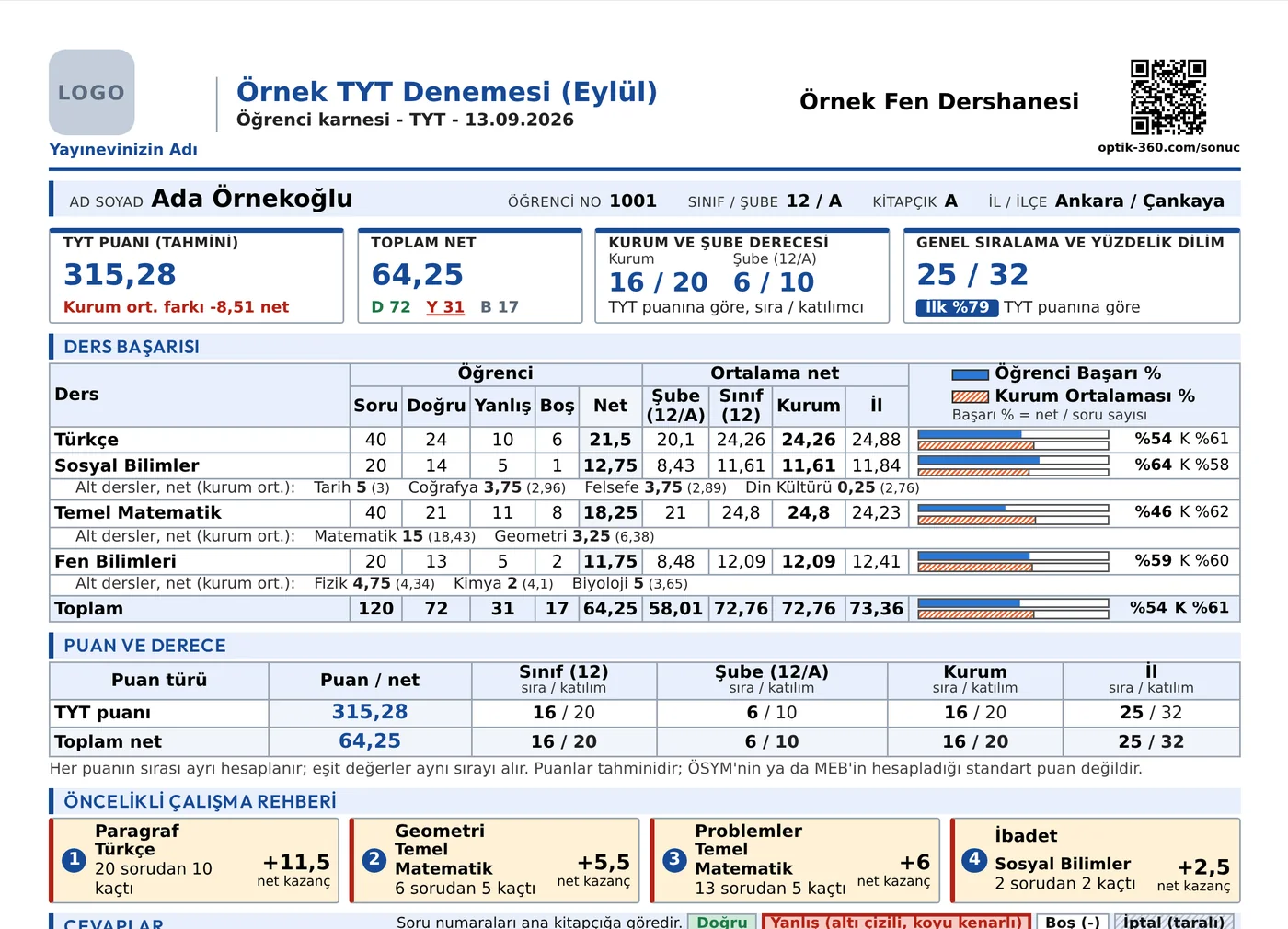
A4 analizli (öğrenci başına iki sayfa) ya da A5 özet karne, kurum karnesi ve şube karşılaştırması. Şube, sınıf, kurum, ilçe, il ve genel (Türkiye geneli ortak değerlendirmeden) derece; öğrenci listesi yüklü kurumlarda önceki 10 denemeyle karşılaştırma.
PDF ve Excel çıktılar
Öğrenci karneleri, kurum karnesi, sıralı sonuç listesi ve öğrencinin yalnız yanlış ve boş sorularından oluşan kişiye özel hata defteri PDF olarak iner. Sonuç listesi Excel (.xlsx) ve CSV olarak indirilir; Excel'de sıralı liste, şube karşılaştırması ve konu ile soru analizi ayrı sayfalardadır.
ÖSYM verisiyle değerlendirme
TYT denemesinde öğrencinin netleri, ÖSYM'nin yayımladığı 2026 YKS sayısal bilgileriyle (testlerin ortalaması, standart sapması ve puan dağılımı) değerlendirilir; karnede o yılın sınavındaki tahmini puanı ve başarı sırası çıkar. KPSS Lisans ve MEB-AGS denemelerinde tahmini puan, ÖSYM'nin 2026 test istatistikleriyle hesaplanır.
Sonuç bir tahmindir; ÖSYM'nin ya da MEB'in resmî hesabı değildir.
Sıralama grupları: geçmiş denemelerinizin havuzu
Geçmiş denemelerinizin öğrenci bilgisi içermeyen net dağılımları bir sıralama grubuna aktarılır. Yeni denemedeki öğrenci, o sınav türünün bütün geçmiş katılımı içinde Türkiye, il ve ilçe sırasıyla ayrıca gösterilir.
Grup yalnız denemelerinize katılanlardan oluşur; resmî bir sıralama değildir.
Soru ve konu analizi
Soru başına doğru oranı ve şık dağılımı, konu analizi ve "tekrar edilecek konular"; kurum ortalaması genel ortalamayla yan yana.
İl, ilçe ve kurum istatistiği
İl, ilçe ve kurum bazında ortalama net ve puan, kurum sırası. Beşten az katılımcısı olan il ve ilçe satırları gizlenir.
Türkiye geneli değerlendirme
Aynı tür ve sınıf düzeyindeki denemelerinizi ortak değerlendirmede toplarsanız bütün kurumlarınızın öğrencileri Türkiye geneli sıralanır. Türkiye geneli sıralama yalnız denemelerinize katılanlar arasındadır, resmî değildir; özellik kurulumda açılır.
Tahmini puan
TYT, AYT, YDT, LGS, KPSS, ALES ve DGS için. TYT, LGS ve KPSS (P3) katsayıları gerçek karne örneklerinden geri hesaplandı; diğerleri yaklaşıktır, katsayıları siz düzenlersiniz. ÖSYM'nin ya da MEB'in resmî hesabı değildir.
Bursluluk ve sıralama simülasyonu
İsterseniz karneye bursluluk ya da indirim oranı ve sıralama simülasyonu eklenir. Simülasyon bir tahmindir; resmî sıralama değildir.
Öğrenci sayfası
Öğrencinin net ve puan geçmişi, ders ders gelişimi ve sıra değişimi tek sayfada.
Ayrıntılı rehber: Puanlama ve karne rehberi
Yayınevinizin ya da kurumunuzun markasıyla
Yalnız yayınevleriyle değil, dershane ve okullarla da doğrudan çalışırız; kurum kendi denemelerini de tanımlayabilir. Karnede, listede ve formda öne çıkan ad sizinkidir. Optik 360 adı basılı sonuç listesinin altında ve formun kenarında küçük yazıyla, öğrenci davet kartlarında (uygulama adı ve indirme adresi) ve giriş kartlarında geçer.
Karne ve listeler
Öğrenci karnesi, kurum karnesi ve basılı sonuç listesi yayınevinizin ya da kurumunuzun adını ve logosunu taşır; logonuz kurulumda yüklenir. Yayınevinin izin verdiği kurumlar kendi logolarını da ekler; kurumun yayınevi logosunu gizleyip gizleyemeyeceğine yayınevi karar verir.
Sizin kurallarınız
Puan türü katsayıları, yanlış katsayısı, iptal edilen sorular ve çift işaret kuralı sizin tanımınıza göre çalışır. Sınavlarınızı seri numarasıyla izler, kopyalar ve arşivlersiniz.
Sınava özel optik form
Panel, sınavınızın derslerinden A4 bir optik form üretir. Formun üst bandında yayınevinizin adı, köşesinde karekod yer alır; baskı pembe ya da siyah olabilir. Form öğrenci uygulamasıyla telefonda, Windows uygulamasıyla hızlı tarayıcıda okunur.
Öğrenci uygulaması
Optik 360 öğrenci uygulaması yayında; öğrencileriniz hemen kullanır. İsterseniz uygulamayı sizin adınız, renkleriniz ve logonuzla ayrıca hazırlarız (ek hizmet). Uygulamanın ekranları
Web sitesi entegrasyonu
Web sitenize panel girişi ve öğrenci uygulaması bağlantılarını kurulumda birlikte ekleriz. Sonuçları sitenizin içinde gösteren hazır bir modül şu an yok.
Yönetim paneli optik-360.com adresinde Optik 360 adıyla açılır; bayileriniz, kurumlarınız ve öğretmenleriniz buradan giriş yapar. Size özel panel adresi şu an yok.
Bayi ağınızı ve kurum lisanslarınızı tek yerden yönetin
Optik 360 yayınevinin satış zincirine göre kuruldu: yayınevi, bayi, kurum, öğretmen. Her halka kendi ekranından girer ve yalnız kendi kapsamını görür.
Lisansı biten kurum giremez
Kurum lisansını tarihli ya da süresiz verirsiniz; sistem lisansı ve giriş iznini her istekte denetler. Süresi dolan kurum giremez, verileri silinmez. Lisansı kurum listesinden bir yıl uzatırsınız; lisans yönetimi izni olan bayi, panosundan toplu uzatır ve girişi toplu kapatıp açar.
Bayiniz ağı büyütür, sınırı siz koyarsınız
Bayi kendi kurumlarını açar, lisans verir ve kurum kullanıcılarını yönetir. Sizin koyduğunuz en geç lisans bitiş tarihini, kurum kotasını ve izinleri aşamaz.
Kurum listenizi tek seferde açın
Kurumları toplu yükleyin. Sistem önce bütün satırları denetler: hata yoksa hepsini açar, hata varsa hiçbirini açmaz.
Kim okuttu, kimin lisansı bitiyor?
Katılım ekranı denemeyi okutan ve okutmayan kurumları gösterir; lisansı bitmek üzere olan kurumlar ayrı listede toplanır.
Cari ve tahsilat
Kurum ve bayi carilerinde satış, ödeme, bakiye ve vadesi geçen tutar. Optik 360 ödeme almaz, fatura kesmez; tahsilatı siz kaydedersiniz.
İzinler ve işlem günlüğü
Deneme tanımlama, okuma yükleme, öğrenci bilgisi görme ve kullanıcı açma gibi 12 izni siz verirsiniz. Kuruluş, kullanıcı, lisans, izin ve logo işlemlerinde işlem, kullanıcı, zaman, kuruluş adı ve değişen alanın adı günlüğe yazılır; öğrenci bilgisi, şifre ve değiştirilen değerler yazılmaz.
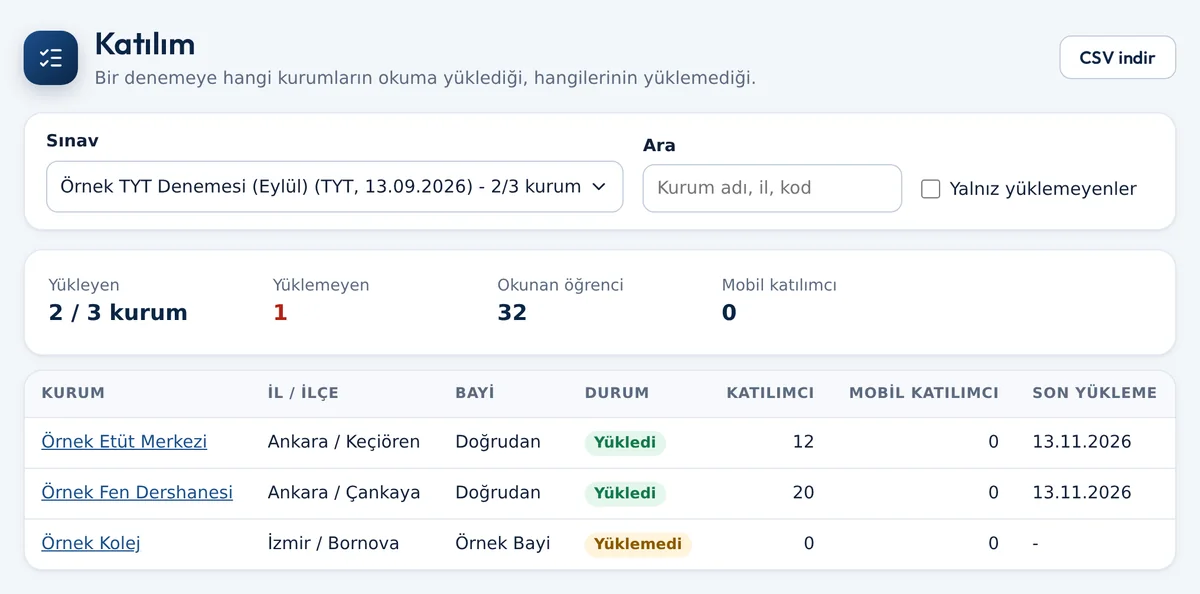
Zincirin her halkasına kendi ekranı
-
Yayınevi
Denemeler ve cevap anahtarları; bayiler, lisanslar ve cari; bütün sonuçlar, karneler ve istatistik.
-
Bayi
Kendi kurumları, lisansları, kurum kullanıcıları ve cari. Verdiğiniz izinlerle katılım takibi ve sonuçlar.
-
Kurum (dershane, okul)
Okuma yükleme, sonuç listesi, rapor ve karneler; öğrenci listesi, öğrenci sayfası ve karekodlu davet kartları. Doğrudan çalışan kurum kendi denemelerini de tanımlar.
-
Öğretmen
Kendi kurumunun sonuçları, raporları ve karneleri. Öğrencinin TC, telefon ve KVKK bilgilerini görmez; okuma yükleyemez, sınav tanımlayamaz.
-
Öğrenci
Kendi sonucu, karnesi, gelişimi ve yanlış defteri; formunu telefonla okutur. Yayınevinize özel uygulamada.
Deneme, lisans ve izinler zincirden aşağı iner. Okumalar ve sonuçlar yukarı çıkar.
Öğrenci uygulaması: sonuç, karne ve telefonda optik
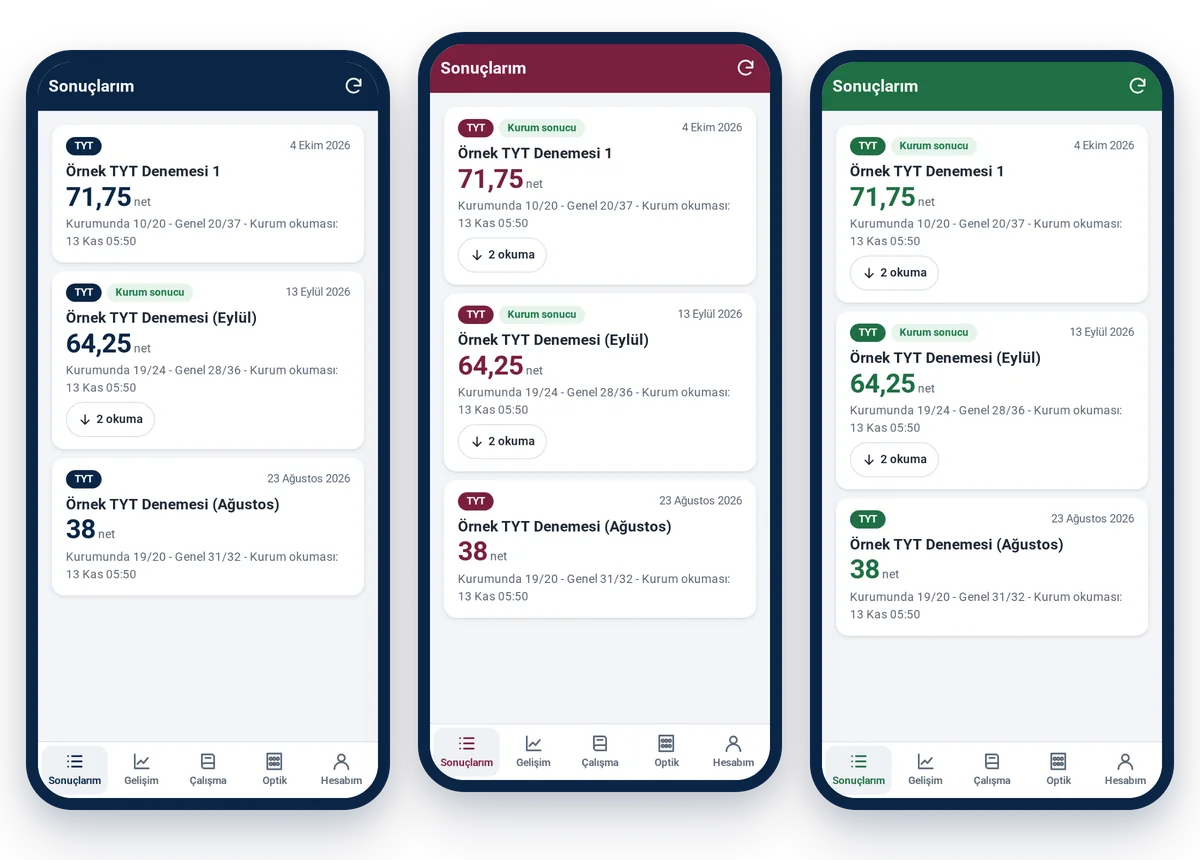
Öğrenci sonucunu uygulamada görür: netini, nerede puan kaybettiğini ve neye çalışacağını. Formunu telefonla okutur ya da cevaplarını telefonda işaretler. Optik 360 öğrenci uygulaması yayında ve öğrencileriniz hemen kullanabilir; isterseniz yayınevinize ya da kurumunuza özel, kendi adınızı ve logonuzu taşıyan uygulamayı da hazırlarız. Kurumu olmayan öğrenci de uygulamada üye olup kitapçığındaki karekodla kendi denemesini okutur; üye olmadan da okutup sonucunu görebilir.
-
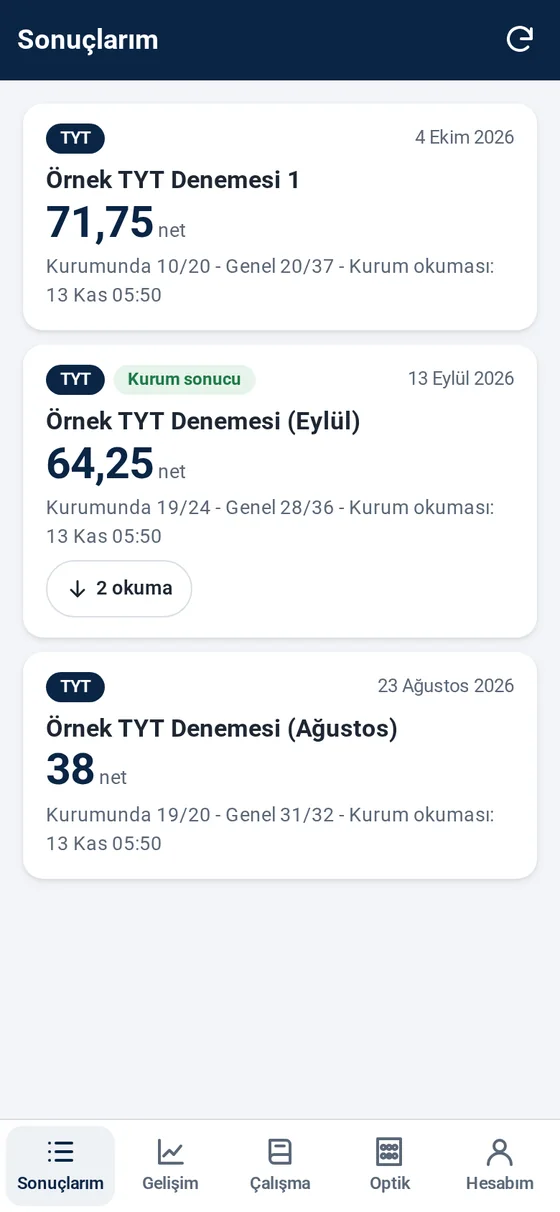
Sonuçlarım: her denemenin neti ve sırası -
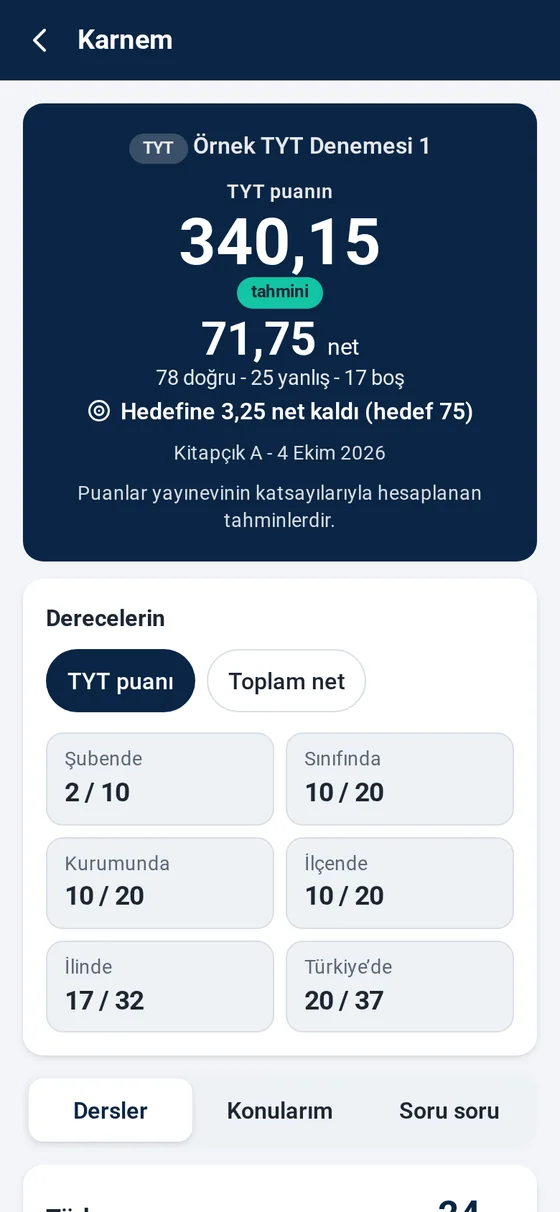
Karne: tahmini puan, net ve dereceler -
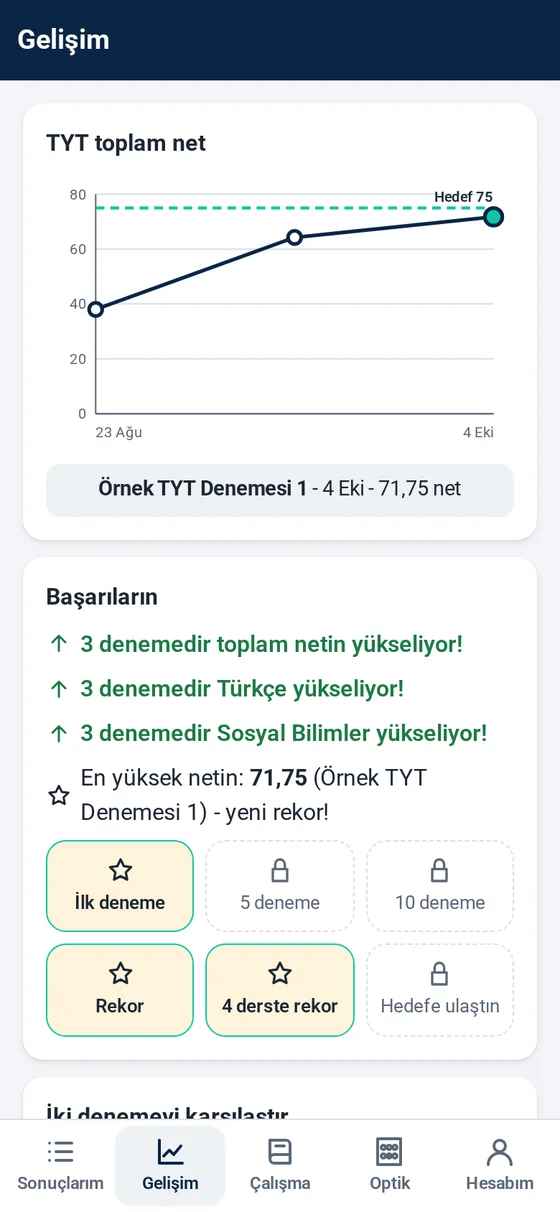
Gelişim: hedef çizgisi ve rozetler -
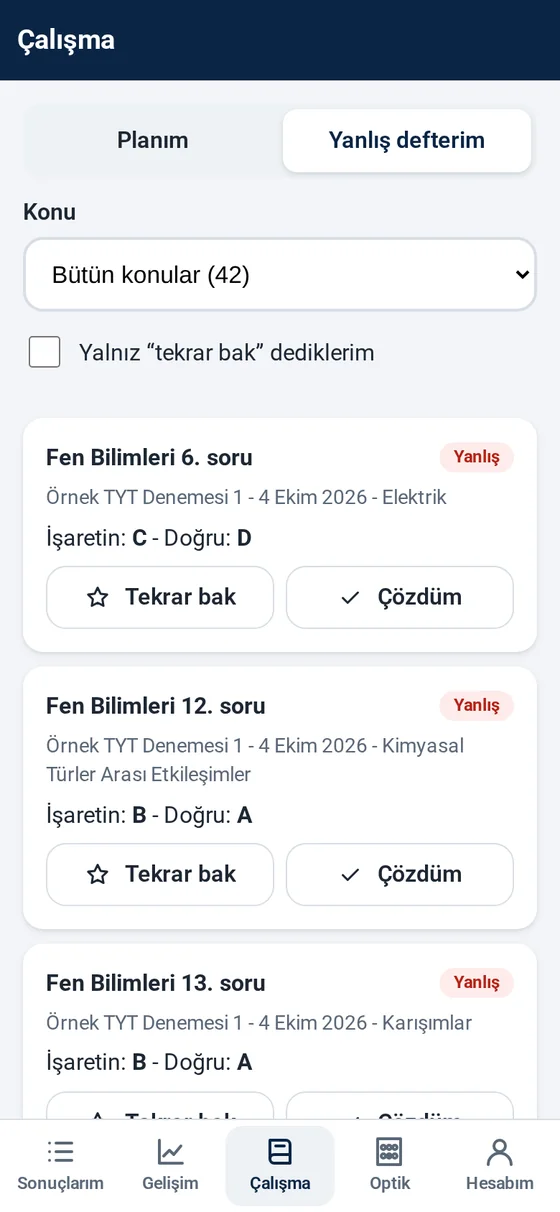
Yanlış defteri: işaretin ve doğru cevap -
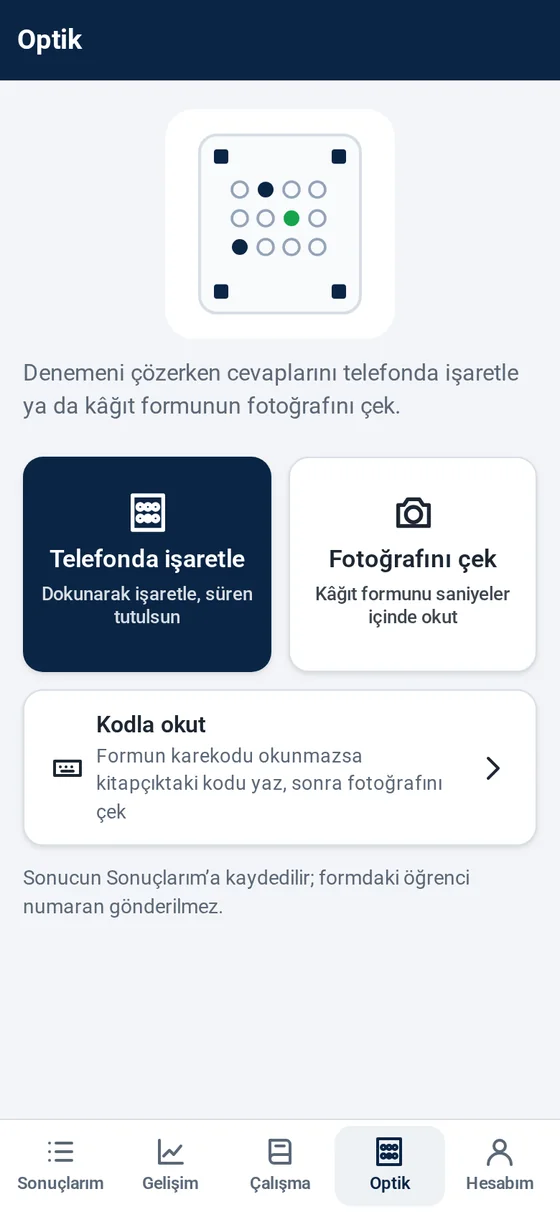
Optik: telefonda işaretle ya da fotoğrafını çek
- Karne: Tahmini puan, net, dereceler ve konu konu başarı; en zayıf konular "Önce bunlara çalış" diye ayrılır, karne "Karnemi kaydet" ile resim olarak saklanır.
- Gelişim: Hedef çizgili net grafiği, iki denemenin ders ders karşılaştırması ve rozetler (İlk deneme, 5 deneme, 10 deneme, Rekor, Derste rekor, Hedefe ulaştın).
- Çalışma: Zayıf konulardan çalışma planı; yanlış ve boş sorular, soru görseli ve çözüm videosuyla yanlış defterinde.
- Sizin ayarlarınız: Sonucun açılacağı saat ve cevap anahtarının gösterilmesi her deneme için sizde.
- Hesap: Kurumun verdiği tek kullanımlık davet koduyla (30 gün geçerli); hesaplar ve karekodlu davet kartları panelde hazırlanır. Yeni sonuçlar uygulamada "Yeni" etiketiyle görünür; uygulamada reklam yoktur.
Telefonla okuma
Öğrenci formunu telefonla çeker. Kamera formu canlı algılar, "Biraz yaklaş" gibi tek bir ipucu verir, form sabit durunca fotoğrafı kendisi çeker; okunamayan soru için ikinci çekim istenip birleştirilir. İnternet yoksa sonuç telefonda hesaplanır, bağlantı gelince gönderilir. Formun fotoğrafı telefondan çıkmaz; sunucuya okunan işaretler gider. Emin olunmayan işaret "boş" sayılmaz, "kontrol et" diye gösterilir.
Telefonla okuma Optik 360'ın ürettiği formlar için tasarlandı; kendi kâğıt formunuzu kurulumda birlikte deneriz.
-
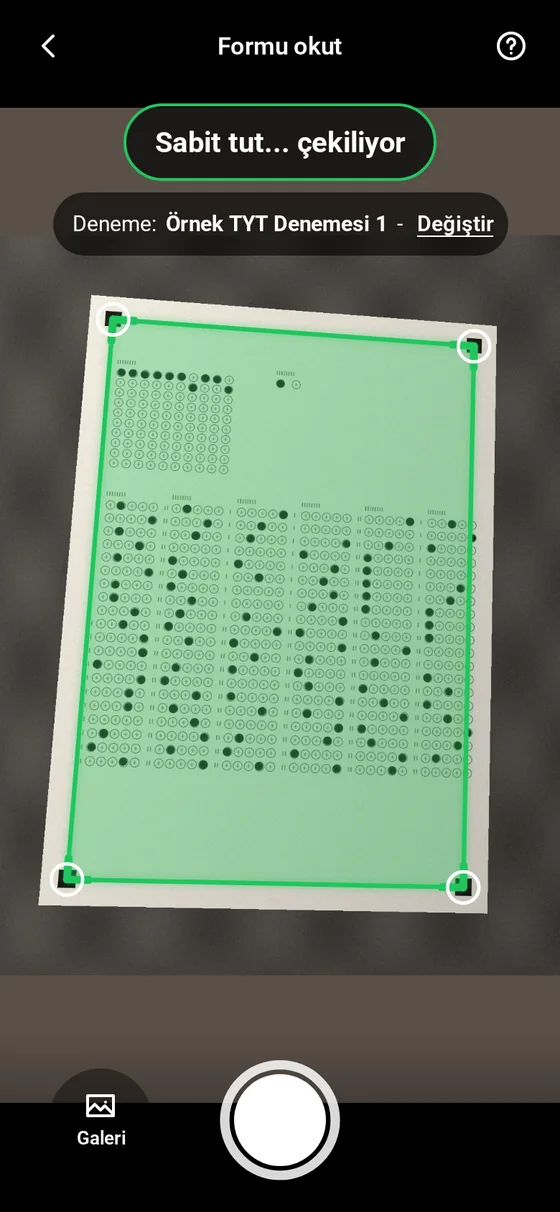
Kamera formu bulur, sabit durunca kendisi çeker -
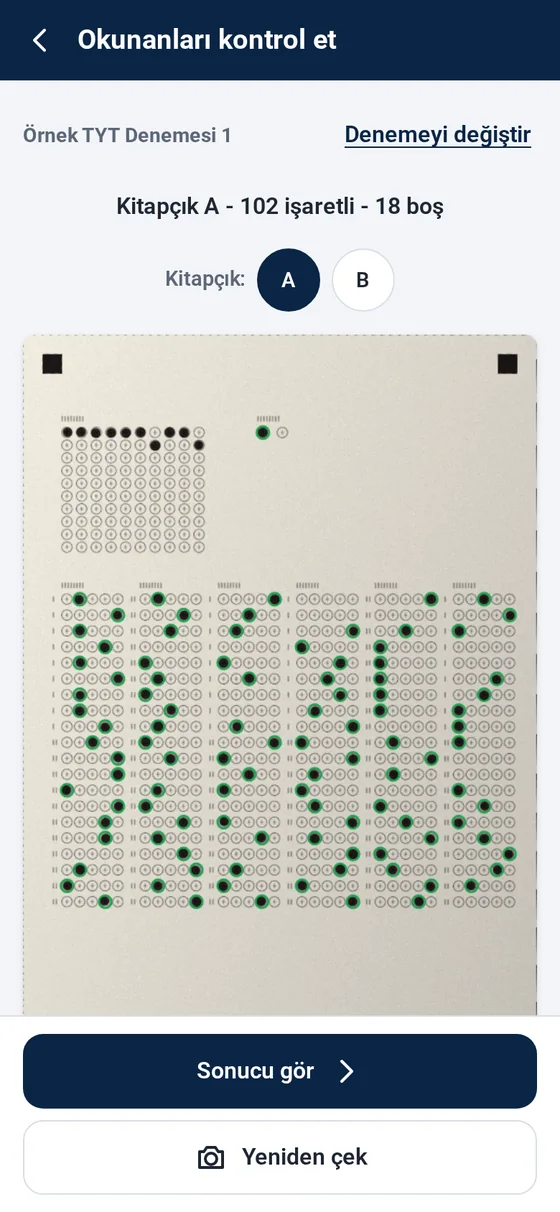
Okunan işaretler göndermeden önce gösterilir
Dijital optik: telefonda işaretleme
Optik form olmadan: öğrenci basılı kitapçığı çözerken cevaplarını telefonda işaretler, süre tutulur. Emin olmadığı soruyu "?" ile ayırır. Teslim edince sonuç hesaplanır ve Sonuçlarım'a kaydedilir; sonuç ekranı sınav koşulunu ve süre analizini gösterir, yanlışlar tek dokunuşla yanlış defterine eklenir. Cevap anahtarı teslimden önce gösterilmez.
-
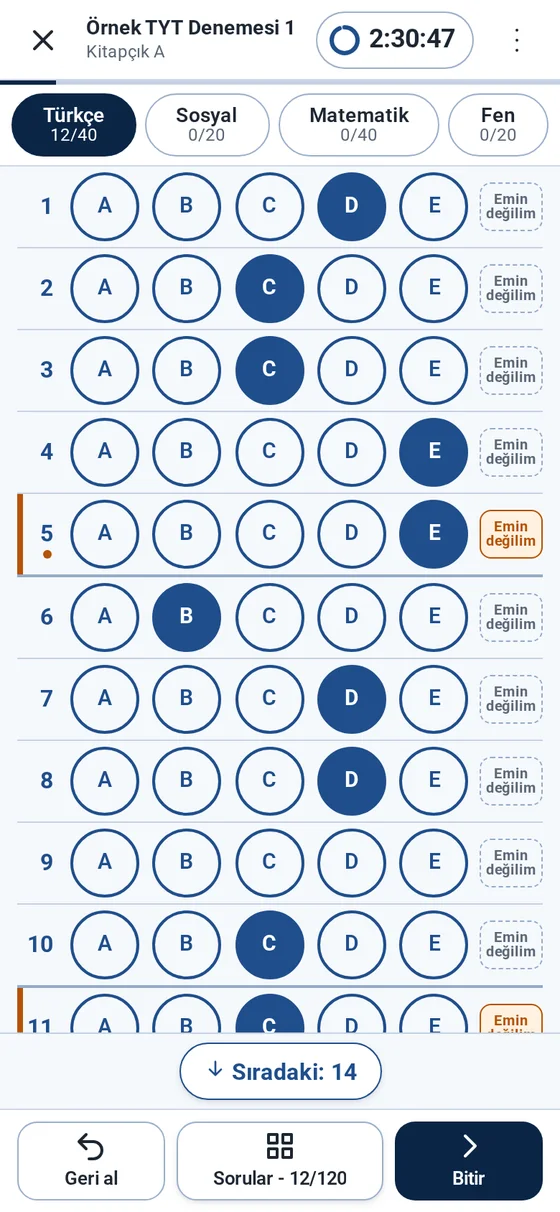
Cevap kâğıdı: süre, testler ve emin değilim (?) -
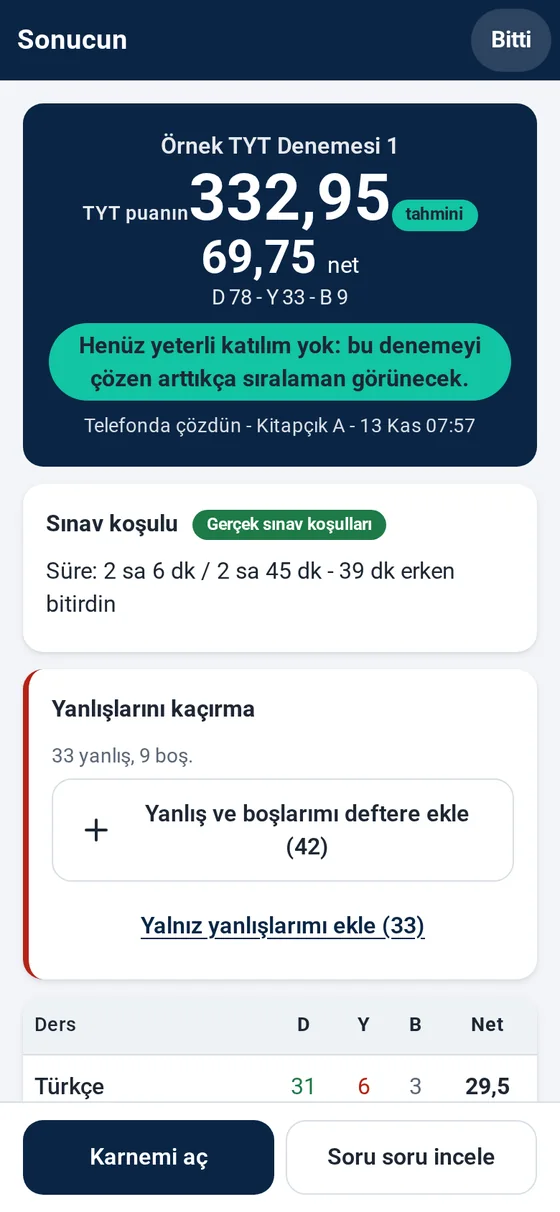
Teslimde sonuç, sınav koşulu ve yanlışlar
Ayrıntılı rehber: Telefonla optik okuma rehberi
Verileriniz güvende: öğrenci verileri KVKK gözetilerek korunur
Denemeye giren öğrencilerin çoğu 18 yaşından küçük; öğrenci verisi çocuk verisidir. Optik 360 bu yüzden veriyi az toplayacak ve az gösterecek biçimde, KVKK gözetilerek tasarlandı:
-
Sonuçlar herkese açık bir sayfada ya da isim listesi olarak yayımlanmaz. Kurum karnesini öğrencisine verir; öğrenci yalnız kendi sonucunu görür: uygulamada kendi hesabıyla, sonuç sorgulama ekranında kurum kodu, öğrenci numarası ve ad doğrulamasıyla.
-
Herkes yalnız kendi kapsamını görür: bayi kendi kurumlarını, kurum kendi öğrencilerini. Öğretmen öğrencinin TC, telefon ve KVKK bilgilerini görmez.
-
İl ve ilçe istatistiklerinde beşten az katılımcısı olan satırlar gösterilmez; küçük gruplarda tek bir öğrencinin sonucu açığa çıkmaz.
-
Silme talebinde öğrenci kaydı ve hesabı silinir; öğrenciye bağlı okumalardan adı, okuyucu satırı ve TC'sinin son iki hanesi de silinir, listelerde "(silindi)" görünür.
-
Uygulama kayıtlarına IP adresi ve öğrenci verisi yazılmaz. İşlem günlüğünde işlem, işlemi yapan kullanıcı, zaman, kuruluş adı ve değişen alanın adı tutulur; değiştirilen değerler tutulmaz.
-
Şifreler geri çözülemez biçimde saklanır, bağlantı HTTPS ile şifrelenir, giriş denemeleri sınırlanır.
-
TC kimlik numarası açık metin olarak saklanmaz; şifreli tutulur. Tamamını yalnız sistem yöneticisi görebilir; yayınevi, bayi, kurum ve öğretmen ekranlarında, yanıtlarda ve indirilen dosyalarda yalnız son iki hanesi görünür.
Öğrenci uygulamasında Davet kodu, aydınlatma metni ve veli beyanı
- Hesap, kurumun verdiği tek kullanımlık davet koduyla açılır; kod 30 gün geçerlidir.
- Kurumu olmayan öğrenci kendisi üye olur; telefon numarası açık saklanmaz, hiçbir kurumla paylaşılmaz. Üye olmadan kullanımda hesap açılmaz; okuma, öğrencinin forma yazdığı ad, numara ve sınıfla birlikte kaydedilir ve denemenin sahibinin panelinde mobil okumalar listesinde görünür.
- Açılışta aydınlatma metni gösterilir. Onay kutusunda öğrenci, 18 yaşından küçükse velisinin de metni okuyup onayladığını beyan eder.
- Formun fotoğrafı telefondan çıkmaz; sunucuya okunan işaretler gider.
Bu önlemler sistemin teknik tasarımıdır; bir KVKK sertifikası ya da uyum belgesi değildir. KVKK yükümlülükleri yayınevinizin ve kurumların kendi süreçlerini de kapsar.
Mevcut sisteminizden geçiş
Geçişi kurulumda birlikte yaparız. Eski sisteminizle sürekli bir bağlantı kurulmaz, sonuç sayfaları taranmaz. Veriler bir kez taşınır ve birlikte kontrol edilir.
- Okuyucu tanımları: FMT dosyalarınız toplu yüklenir, çıktı şablonları hazır olur.
- Sınavlar: Cevap anahtarları ve kitapçık sıraları aktarılır.
- Kurumlar ve öğrenciler: Kurum listesi önce denetlenir, sonra toplu açılır. Öğrenci listeleri toplu yüklenir.
- Geçmiş denemeler: Eski sisteminizin CSV dışa aktarımı (ya da Excel'den kopyalanıp kaydedilen tablo) okunur. Aktarımdan önce bir kontrol özeti çıkar: toplam satır, aktarılan, hatalı, aynı kurumda tekrar eden öğrenci numaraları ve hiç cevap içermeyen satırlar.
Nasıl başlarız
- Tanışma ve demo Paneli ve öğrenci uygulamasını örnek verilerle gösteririz. İsterseniz kendi okuyucu dosyanızla deneriz.
- Kurulum Yayınevi ya da kurum hesabınızı açar, adınızı ve logonuzu yükler, okuyucu tanım dosyalarınızı ekleriz.
- Taşıma Sınavlarınızı, kurum ve öğrenci listelerinizi, geçmiş denemelerinizi bir kez aktarır, kontrol özetini birlikte inceleriz.
- Açılış Bayilerinizi ve kurumlarınızı açarsınız; kurumlar okuyucu dosyalarını yüklemeye başlar.
Ayrıntılı rehber: Sistem değiştirme ve geçiş rehberi
Kendi dosyanızla deneyin
Okuyucunuzun tanım (FMT) dosyasını ve öğrenci adları ile TC kimlik numaraları çıkarılmış bir örnek sonuç dosyasını getirin. Demoda birlikte yükleyelim; uyarıları ve karneyi birlikte görelim.
Sık sorulan sorular
Kullandığımız optik okuyucuyla çalışır mı?
Optik 360, Sekonic ve Bikom tipi okuyucuların ürettiği sabit sütunlu .dat ve .txt sonuç dosyalarını okur; sütun düzenini okuyucunun tanım (FMT) dosyasından çıkarır. Dosyanın hangi şablona ait olduğunu kendisi tanır; emin olamazsa size sorar. Kurulumda kendi okuyucunuzun dosyasıyla birlikte deneriz. Yazıcı ya da tarayıcıyla taranan formları Windows uygulaması, telefonla çekilen formları öğrenci uygulaması okur.
Aynı dosyayı yanlışlıkla iki kez yüklersek ne olur?
Sonuçlar bozulmaz. Daha önce yüklenen satırlar atlanır. Dosyanın tamamı zaten yüklenmişse yükleme reddedilir ve nedeni yazılır. Aynı öğrencinin ikinci okuması için ayrıca uyarı çıkar.
Öğrenci numarasını yanlış kodlarsa sonucu başka bir öğrenciye yazılır mı?
Ad uyuşmuyorsa yazılmaz. Kurumun öğrenci listesi yüklüyse ve okuyucu dosyasında ad sütunu varsa, dosyadaki ad o numarayla kayıtlı öğrencinin adıyla karşılaştırılır. Uyuşmazsa okuma öğrenciye bağlanmaz ve uyarı verilir. Soyadı aynı öğrenciler (ör. kardeşler) bu karşılaştırmayla ayırt edilemeyebilir. Listede olmayan numaralar da ayrıca bildirilir.
Sistem ne ölçüde bizim markamızla çalışır?
Öğrenci karnesi, kurum karnesi ve basılı sonuç listeleri yayınevinizin ya da kurumunuzun adını ve logosunu taşır; sınava özel optik formun üst bandında adınız yazar. Puan türleri, katsayılar ve sınav kuralları sizin tanımınıza göre çalışır. İsterseniz adınızı, renklerinizi ve logonuzu taşıyan Android öğrenci uygulamasını ayrıca hazırlarız (ek hizmet). Optik 360 adı basılı listenin altında ve formun kenarında küçük yazıyla, öğrenci davet kartlarında ve kurum giriş kartlarında geçer; yönetim paneli de optik-360.com adresinde Optik 360 adıyla açılır.
Bayilerimiz neleri yönetebilir?
Bayiler kendi kurumlarını açar, lisans verir, kurum kullanıcılarını ve carilerini yönetir. Sizin koyduğunuz en geç lisans bitiş tarihini ve kurum kotasını aşamazlar. Sizin vermediğiniz bir izni de kuruma veremezler.
Lisansı biten kuruma ne olur?
Kurumun kullanıcıları ve öğrencileri giriş yapamaz, ama verileri silinmez. Lisansı uzattığınızda kurum kaldığı yerden devam eder.
Öğrenciler sonuçlarını nasıl görür?
Android öğrenci uygulamasında, iPhone ve bilgisayar tarayıcısında açılan web öğrenci uygulamasında ya da kurum kodu, öğrenci numarası ve ad doğrulamalı bireysel sonuç sorgulama ekranında. Öğrenci yalnız kendi sonucunu ve karnesini görür; herkese açık toplu isim listesi yayımlanmaz.
Öğrenciye ya da veliye SMS veya e-posta gidiyor mu?
Hayır, Optik 360 SMS, e-posta ya da anlık bildirim göndermez. Yeni sonuçlar öğrenci uygulamasında "Yeni" etiketiyle görünür; kurum karneleri ayrıca yazdırıp verebilir.
Öğrenci verisi nasıl korunuyor?
Sistem KVKK gözetilerek tasarlandı. Herkes yalnız kendi kapsamındaki öğrencileri görür; öğretmenler TC, telefon ve KVKK bilgilerini göremez. Sonuçlar herkese açık yayımlanmaz, az katılımlı il ve ilçe istatistikleri gizlenir. Şifreler geri çözülemez biçimde saklanır, bağlantı HTTPS ile şifrelenir. TC kimlik numarası açık metin olarak saklanmaz. Uygulama kayıtlarına IP adresi ve öğrenci verisi yazılmaz. Bu tasarım bir KVKK sertifikası değildir.
Eski sistemimizdeki verileri taşıyabilir miyiz?
Evet, kurulumda bir kez. Sınav tanımlarınızı, okuyucu tanım dosyalarınızı, kurum ve öğrenci listelerinizi ve geçmiş deneme cevaplarınızı kurulumda birlikte aktarırız; geçmiş denemeler eski sisteminizin CSV dışa aktarımından (ya da Excel'den kopyalanan tablodan) okunur. Aktarımdan önce bir kontrol özeti çıkar. Eski sisteminize sürekli bir bağlantı kurulmaz.
Hangi sınav türleri hazır geliyor?
TYT, AYT, YDT, LGS, KPSS, ALES, DGS, YDS, YÖKDİL, İOKBS, MEB-AGS, ÖABT ve konu taraması hazır gelir. Diğer sınavları "Özel" türü seçip ders ve soru sayılarını girerek kurarsınız; puan türünü ve katsayılarını siz tanımlarsınız.
Puanlar ve Türkiye geneli sıralama resmî mi?
Hayır. Puanlar tahminidir. TYT, LGS ve KPSS (P3) katsayıları gerçek karne örneklerinden geri hesaplandı; diğer türlerde değerler yaklaşıktır ve katsayıları siz düzenlersiniz. Türkiye geneli sıralama yalnız denemelerinize katılan öğrenciler arasındadır; resmî bir sıralama değildir.
Karneleri PDF ya da Word olarak alabilir miyiz?
Karneler, kurum karnesi ve sıralı sonuç listesi PDF olarak indirilir ya da doğrudan yazdırılır; Word dosyası üretilmez. Sonuç listeleri Excel (.xlsx) ve CSV olarak indirilir.
İnternet kesilirse ne olur?
Web paneli internet bağlantısı ister. Okuyucunun sonuç dosyası kurumun bilgisayarında kalır; bağlantı gelince kurum dosyayı yükler, aynı satırlar iki kez sayılmaz. Windows uygulaması dosyaları kendiliğinden sıraya alır ve bağlantı gelince gönderir; öğrenci uygulaması da internetsiz okunan formu telefonda puanlar, sonra gönderir.
Fiyat nedir?
Fiyat, bayi ve kurum sayınıza göre teklifle belirlenir. Demo formunda kaç kuruma deneme gönderdiğinizi yazarsanız teklifi buna göre hazırlarız.
Sorunuz burada yok mu? Bize sorun
Ayrıntılı rehber: Optik okuma programı karşılaştırma rehberi
Demo isteyin
Paneli ve öğrenci uygulamasını örnek verilerle gösteririz. İsterseniz okuyucunuzun tanım dosyasıyla kendi formunuzu birlikte kurarız. Fiyatı bayi ve kurum sayınıza göre teklif olarak veriyoruz.
Teşekkürler, talebiniz bize ulaştı. Bıraktığınız telefon ya da e-posta üzerinden size dönüş yapacağız.
Sonra ne olur?
- Bıraktığınız telefon ya da e-posta üzerinden size döner, demo zamanını birlikte belirleriz.
- Demoda paneli gösterir, isterseniz okuyucunuzun dosyasıyla birlikte deneriz.
- Bayi ve kurum sayınıza göre teklifimizi iletiriz.
Doğrudan da yazabilirsiniz: destek@optik-360.com 0534 037 20 98