Geçiş rehberi
Deneme değerlendirme sisteminizi değiştirirken: ne taşınır, nasıl geçilir
Deneme değerlendirme sisteminizi ya da optik okuma programınızı değiştirmeyi düşünüyorsanız asıl soru şudur: okuyucu dosyalarımız, FMT dosyalarımız, geçmiş denemelerimiz, bayi, kurum ve öğrenci listelerimiz ne olacak? Bu rehber her birinin Optik 360'a nasıl geldiğini ve sizden ne istendiğini anlatır.
Geçiş bir kez yapılır. Optik 360 eski sisteminize sürekli bir bağlantı kurmaz, sonuç sayfalarını taramaz: denemeye giren öğrencilerin çoğu 18 yaşından küçüktür, öğrenci verisi çocuk verisidir. Veri yalnız sizin verdiğiniz dosyalardan bir kez taşınır; kurum ve öğrenci listeleri ile geçmiş deneme dökümü kaydedilmeden önce denetlenir. Kısa özet ana sayfadaki Mevcut sisteminizden geçiş bölümünde.
Kısaca: neyiniz ne olur
| Ne var | Optik 360'a nasıl gelir | Sizden istenen |
|---|---|---|
| Okuyucu ve kâğıt form | Okuyucunuzun dosyası okunduğu sürece değişmez. Okuyucunun yazdığı .dat ya da .txt dosyası yüklenir. | Örnek bir okuyucu dosyası; kurulumda birlikte deneriz. |
| FMT dosyaları | Topluca yüklenir, her dosyadan bir okuma şablonu çıkar. | Her formun FMT dosyası. |
| Sınavlar ve cevap anahtarları | Anahtar, kitapçık numaraları ve soru bilgileri Excel'den yapıştırılır. | Her denemenin anahtar tablosu. |
| Kurumlar | Excel'den yapıştırılır, önce denetlenir; bir seferde en çok 200 kurum. | Kurum listesi. |
| Bayiler | Panelde tek tek açılır; bayi listesi için toplu yükleme yok. | Bayi listesi. |
| Öğrenci listeleri | Kurum kurum "Listeden toplu ekle" ile; aynı numaralı öğrenci güncellenir. | Öğrenci no, ad, soyad, sınıf, şube. |
| Geçmiş denemeler | Ham okuyucu dosyalarından ya da cevapları içeren CSV dökümünden; CSV'de önce kontrol özeti çıkar. | Öğrencinin cevaplarını içeren döküm (ayrıntı). |
| Öğrenci hesapları ve şifreleri | Taşınmaz. Öğrenci, kurumun verdiği yeni davet koduyla hesap açar. | Davet kartlarının dağıtılması. |
| Sonuç sorgulama sayfası, SMS | Karşılığı yok. Sonuç öğrenci uygulamasında ve basılı karnede. | Öğrencilere yeni yolu duyurmak (ayrıntı). |
Okuyucu dosyalarınız ve FMT dosyalarınız
Okuyucunuzun dosyası okunduğu sürece kurumlarınız aynı okuyucu ve aynı kâğıt formla devam eder; bunu kurulumda sizin dosyanızla deneriz. Okuyucunun .dat ya da .txt dosyası panele yüklenir ya da kurumun bilgisayarındaki Windows uygulaması onu kayıt klasöründen alıp kendisi gönderir.
- FMT dosyalarını bir kez, topluca yüklersiniz. Yayınevi hesabından birden çok FMT dosyası seçersiniz, her dosyadan bir okuma şablonu çıkar. Aynı adda şablon varsa atlanmasını ya da güncellenmesini seçersiniz.
- Alan adları tanınır. "NUMARA" öğrenci numarası, "KIT TURU" kitapçık olur; TC, cep telefonu ve kurum kodu alanları da tanınır. "SINIF-1" ve "SINIF-2" gibi art arda gelen parçalar tek alanda birleşir.
- Aynı formun iki FMT'si sorun olmaz. Bir formun hem Sekonic hem Bikom FMT'si varsa ikisini de yükleyin; satır düzeni aynı olan bu ikizler tanımada birlikte değerlendirilir. Kurum şablon seçmez; sistem emin olamazsa sorar.
- FMT'si olmayan form: Kenarında zamanlama çubukları olan basılı optiğin bir taramasından şablonu ve okuyucu yazılımınıza verebileceğiniz FMT dosyasını hazırlarız. Bu araç yalnız sistem yöneticisinde olduğu için işi kurulumda biz yaparız.
Dosya biçimi, FMT satırları ve bozuk Türkçe harflerin onarımı: okuyucu dosyası ve FMT rehberi. Okuma yollarının özeti: okuyucu uyumu.
Bayileriniz ve kurumlarınız
Önce bayiler, sonra kurumlar. Bayiler panelde tek tek açılır; bayi listesi için toplu yükleme yok.
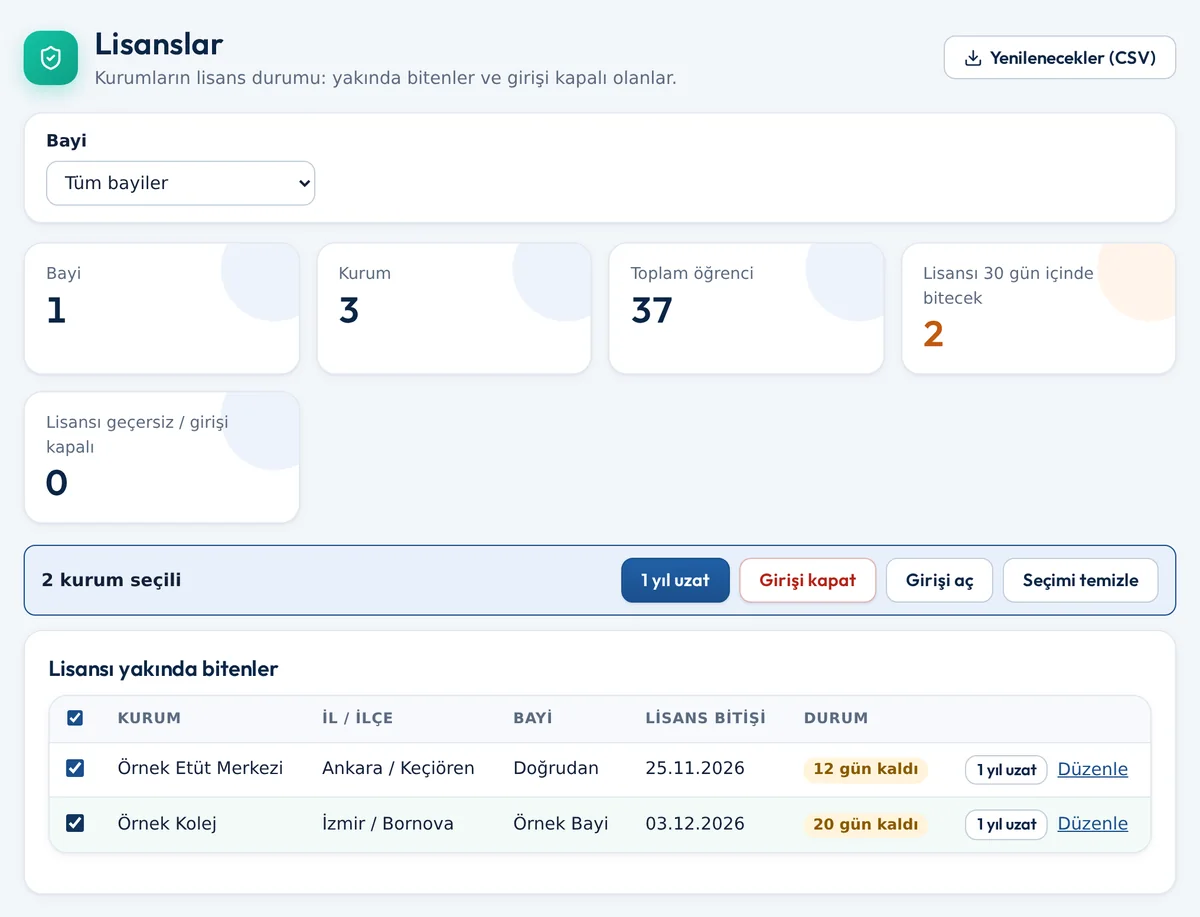
Kurum listesi Excel'den yapıştırılır. Sütun sırası: kurum adı, il, ilçe, yetkili, telefon, kurum kodu ve kullanıcı adı (son ikisi isteğe bağlı). Bir seferde en çok 200 kurum açılır: önce bütün satırlar denetlenir, sorun kalmayınca hepsi giriş hesaplarıyla birlikte açılır. Şifreleri panel üretir; giriş kartları A4'e 8 kart olarak basılır ya da CSV olarak iner. Bir yüklemedeki kurumlar aynı bayiye bağlanır ve aynı lisans dönemini alır, bu yüzden listeyi bayi bayi bölün. Kurum açma ve kullanıcı yönetimi izni olan bayileriniz de kendi kurumlarını toplu açabilir; bu iki izin bayide başlangıçta açıktır.
Kurum kodlarınızı koruyun
Eski kodlarınız yalnız rakamdan oluşuyorsa (en çok 10 hane) kurumları aynı kodla açın. Geçmiş deneme tablosundaki kurum kodu sütunu kurumlarla bu kodla eşlenir; öğrenci de uygulamaya kurum kodu ve öğrenci numarasıyla girer. Harf içeren kod kabul edilmez.
Başlangıçtaki izinler
- Bayi: kurum açma, lisans ve giriş izni, kullanıcı yönetimi ve okuma silme açık; sınav tanımlama, okuma yükleme, öğrenci verisi, öğrenci ekleme ve silme, izin devri ve logo izinleri kapalı.
- Kurum: okuma yükleme ve silme, öğrenci ekleme, düzenleme ve silme açık; sınav tanımlama, öğretmen hesabı açma ve logo izinleri kapalı.
İzinleri kuruluş kuruluş değiştirirsiniz; kimse sahip olmadığı izni veremez. Bayiye en geç lisans bitiş tarihi ve kurum kotası konabilir. Ayrıntı: bayi ağı ve lisanslar, roller.
Öğrencileriniz
Öğrenci listeleri kurum kurum, öğrenci sayfasındaki "Listeden toplu ekle" ile yüklenir. Sütun sırası: öğrenci no, ad, soyad, sınıf; şube, TC kimlik no ve telefon isteğe bağlı. Listeyi kurum ya da yayınevi yükler.
- Yeniden yüklemek güvenlidir. Aynı numaralı öğrenci güncellenir; değişecek bilgiler önizlemede eski ve yeni değeriyle gösterilir. Hatalı satır gönderilmez.
- Okumada baştaki sıfırlar yok sayılır. Okuyucu dosyasındaki "00123", listedeki "123" numaralı öğrenciyle eşleşir. Liste yüklemesinde ise "00123" ile "123" ayrı numaradır; listeyi yeniden yüklerken numaraları ilk yüklemedeki gibi yazın.
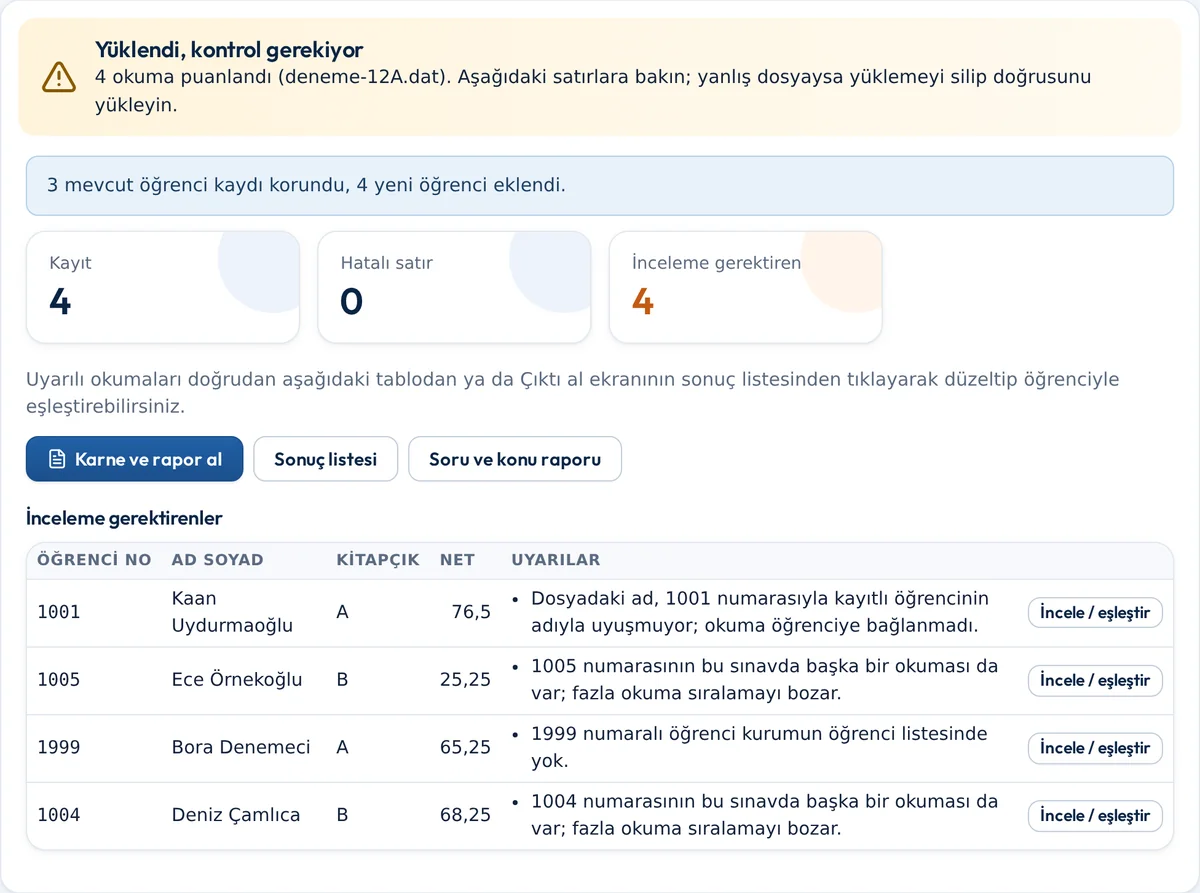
- Adlar farklı yazılmış olabilir. Okuyucu dosyasında ad alanı varsa ad listedekiyle karşılaştırılır; Türkçe harf farkı ("Ş" yerine "S"), kırpılmış ad ve soyadın önce yazılması uyuşmazlık sayılmaz. Ad gerçekten tutmazsa okuma öğrenciye bağlanmaz, incelemeye düşer. Soyadı aynı kardeşler bu karşılaştırmayla ayırt edilemeyebilir.
- TC ve telefon gerekmez. Eşleştirme öğrenci numarasıyla yapılır; ihtiyacınız yoksa bu sütunları koymayın.
Öğrenci hesapları ve şifreleri taşınmaz. Kurum panelden karekodlu davet kartları basar: 8 karakterlik, 30 gün geçerli, tek kullanımlık kod. Öğrenci kodla şifresini kendisi belirler, sonra kurum kodu, öğrenci numarası ve şifresiyle girer. Veri güvenceleri: KVKK ve çocuk verisi.
Geçmiş denemeleriniz: sonuçlar nasıl aktarılır
Karnedeki önceki denemelerle karşılaştırma, öğrencinin aynı türdeki ve daha önceki tarihli en çok 10 denemesinden yapılır. Geçmiş denemeyi bu yüzden gerçek tarihi ve doğru türüyle tanımlayın, öğrenci listesini aktarımdan önce yükleyin. Aktarmanın iki yolu var.
1. Ham okuyucu dosyalarınız varsa
En temiz yol budur. Denemeyi tanımlar, anahtarı yapıştırır ve her kurumun .dat dosyasını o kurum için yüklersiniz. Yeni bir denemedeki bütün denetimler çalışır: şablon tanıma, kitapçık çevirme, aynı satırın iki kez sayılmaması, mükerrer okuma, ad karşılaştırması ve yarım satır. Dosyadaki TC ve cep telefonu alanları diğer okumalardaki gibi şifrelenerek saklanır.
2. Yalnız tablo dökümü varsa
Eski sisteminizin CSV dışa aktarımı ya da Excel'de CSV olarak kaydedilmiş tablo okunur; .xlsx doğrudan okunmaz. Ayraç ve kodlama (UTF-8 ya da eski Türkçe Excel) kendiliğinden anlaşılır.
- Sütunlar önerilir. "Öğrenci No", "Adı Soyadı", "Kitapçık", "Kurum Kodu" gibi başlıklar tanınır; "MAT" gibi ders kısaltmaları sınavın ders adına çevrilir. Cevaplar tek hücrede ya da soru başına ayrı sütunda olabilir.
- Net ve puan taşınmaz. "Doğru Sayısı", "Net", "Puan" gibi sütunlar cevap sayılmaz. Taşınan, öğrencinin işaretleridir; Optik 360 bunları sizin anahtarınız ve kurallarınızla yeniden puanlar. Yalnız net ve puan içeren bir döküm aktarılamaz.
- Önce kontrol özeti. Toplam, aktarılacak ve hatalı satır, aynı kurumda tekrar eden numaralar, cevapsız satırlar ve kurum kodu tanınmayan satırlar listelenir. Özeti birlikte inceleriz, onaydan sonra gönderilir.
- Aktarılan okumalar da denetlenir. Okuyucu dosyası gibi puanlanır; öğrenci eşleştirme, mükerrer okuma ve ad karşılaştırması çalışır. Tablodan TC ve telefon sütunu alınmaz.
Yanlış katsayısı, iptal ya da çift işaret kuralı eskisinden farklı tanımlanırsa net ve puan da farklı çıkabilir; dereceler yalnız Optik 360'a aktarılan katılımcılar arasında hesaplanır. İlk aktarımdan sonra birkaç öğrencinin sonucunu eski karnesiyle karşılaştırın. Geçmiş deneme aktarımını kurulumda ekibimiz yapar; panelde bunun için ayrı bir ekran yok.
Öğrencileriniz sonucu nereden görecek
Bugün sonuç öğrenciye ya da veliye SMS'le veya bir sorgulama sayfasından gidiyorsa geçişte bu değişir. Optik 360 SMS, e-posta ya da anlık bildirim göndermez; herkese açık bir sonuç sorgulama sayfası da yoktur.
- Öğrenci sonucunu, karnesini ve gelişimini Android öğrenci uygulamasında, kendi hesabıyla görür; yeni sonuç "Yeni" etiketiyle çıkar.
- Kurum karneleri yazdırır ya da tarayıcıdan PDF olarak kaydeder; sonuç listesi Excel (.xlsx) ve CSV olarak iner.
- Sonucun öğrenciye açılacağı saati ve cevap anahtarının gösterilip gösterilmeyeceğini her deneme için siz seçersiniz.
Öneri: Kurumlarınız davet kartlarını ilk denemeden önce dağıtsın; kod 30 gün geçerli olduğu için kartları dağıtıma yakın basmak iyi olur. Ekranlar: öğrenci uygulaması, telefonla optik okuma.
Eski sisteminizden isteyeceğiniz dosyalar
Dökümü eski hizmet sağlayıcınızdan siz istersiniz; biz eski sisteme bağlanmayız.
- Her optik formun FMT dosyası.
- Mümkünse ham okuyucu dosyaları (.dat, .txt), deneme ve kurum başına.
- Her denemenin cevap anahtarı ve kitapçık numaraları (Excel).
- Kurum listesi: ad, il, ilçe, yetkili, telefon, kurum kodu, bağlı olduğu bayi, lisans bitişi.
- Bayi listesi.
- Öğrenci listeleri: öğrenci no, ad, soyad, sınıf, şube; kurum başına ayrı ya da kurum kodu sütunuyla.
- Geçmiş denemeler için öğrencinin cevaplarını içeren döküm; yalnız net ve puan yetmez.
Öğrenci adı içeren dosyaları kurulumda kararlaştırdığımız yoldan iletin; aktarım bitince bu dosyaları sileriz.
Geçiş adımları
- Kendi dosyanızla demo FMT dosyanızı ve adları ile TC'leri çıkarılmış bir örnek .dat dosyasını getirin; birlikte yükler, uyarıları ve karneyi görürüz.
- Kurulum Hesabınızı açar, adınızı ve logonuzu yükler, FMT dosyalarınızı topluca ekleriz. Puan türü katsayılarını kendi kurallarınıza göre düzenlersiniz.
- Taşıma Şu sırayla: bayiler, kurumlar (eski kodlarıyla), öğrenci listeleri, sınavlar ve anahtarlar, geçmiş denemeler. Kontrol özetini birlikte inceleriz.
- Açılış Giriş ve davet kartları dağıtılır. İsteyen kurumun bilgisayarına Windows uygulaması kurulur ve okuyucunun kayıt klasörü uygulamaya gösterilir; diğer kurumlar dosyayı panelden yükler.
İlk deneme için öneri: Aynı okuyucu dosyasını bir kez de eski sisteminizde değerlendirip birkaç karneyi yan yana karşılaştırın.
Bilmeniz gerekenler: Optik 360'ta farklı olanlar
- SMS ve e-posta gönderilmez, herkese açık sonuç sorgulama sayfası yoktur (ayrıntı). Karne için ayrı PDF ya da Word dosyası üretilmez; karne yazdırılır ya da tarayıcıdan PDF olarak kaydedilir.
- Öğrenci uygulaması Android içindir.
- Bayi listesi toplu yüklenmez; geçmiş deneme aktarımı panelden değil, kurulumda ekibimizce yapılır.
- Windows uygulamasının kurulum dosyası kod imzalı değildir; ilk kurulumda Windows bir uyarı gösterebilir.
- Puanlamada hazır olmayan seçenekler (ör. seçmeli ders, iki sınavın birleşik puanı) puanlama ve karne sayfasında listelenir.
Değerlendirme sistemlerini karşılaştırırken sorulacak sorular: optik okuma programı karşılaştırma rehberi.
Sık sorulan sorular
Eski sistemimizle bir süre birlikte çalışabilir miyiz?
Evet. Optik 360 eski sisteminize bağlanmaz; aynı okuyucu dosyasını ikisine ayrı ayrı yükleyebilirsiniz.
Kurum kodlarımız değişir mi?
Rakamdan oluşan kodlar (en çok 10 hane) aynen kullanılabilir. Harf içeren kodun yerine rakamlı yeni bir kod verilir; o kurumun geçmiş denemeleri aktarılırken kurum ayrıca seçilir.
Geçmiş denemelerin puanı ve derecesi değişir mi?
Değişebilir. Okumalar Optik 360'ta tanımladığınız anahtar ve kurallarla yeniden puanlanır, dereceler de yalnız Optik 360'a aktarılan katılımcılar arasında hesaplanır.
Aktarımı kendimiz yapabilir miyiz?
FMT dosyalarını, sınav anahtarlarını, kurum ve öğrenci listelerini panelden kendiniz de yükleyebilirsiniz. Geçmiş deneme aktarımını kurulumda ekibimiz yapar.
Sekonic ve Bikom, sahiplerinin ticari markalarıdır; bu sayfada yalnız okuyucu ve dosya biçimini belirtmek için anılır, bir ortaklık ya da onay anlamına gelmez.
Geçişi kendi dosyanızla konuşalım
Okuyucunuzun FMT dosyasını ve öğrenci adları ile TC kimlik numaraları çıkarılmış bir örnek sonuç dosyasını getirin. Demoda birlikte yükleyelim; neyin nasıl taşınacağını ve geçiş sırasını aynı görüşmede konuşalım.