Öğrenci uygulaması
Telefonla optik okuma ve dijital optik: denemeniz öğrenci uygulamasında
Öğrenci deneme formunu telefonun kamerasıyla okutur ya da cevaplarını kâğıt optik yerine doğrudan telefonda işaretler. Sonuç, denemenin sizin girdiğiniz cevap anahtarı ve puanlama kurallarıyla hesaplanır; okuyucu dosyasından gelen okumayla aynı puanlamadan geçer.
Uygulama öğrenci içindir ve Android'de çalışır; öğrenci sonucunu, karnesini ve gelişimini de burada görür. Optik 360 öğrenci uygulaması yayında; isterseniz kendi adınızı ve logonuzu taşıyan uygulamayı da hazırlarız. Kısa özet ana sayfadaki öğrenci uygulaması bölümünde (telefonla okuma, dijital optik); bu sayfa ayrıntıları anlatır.
-
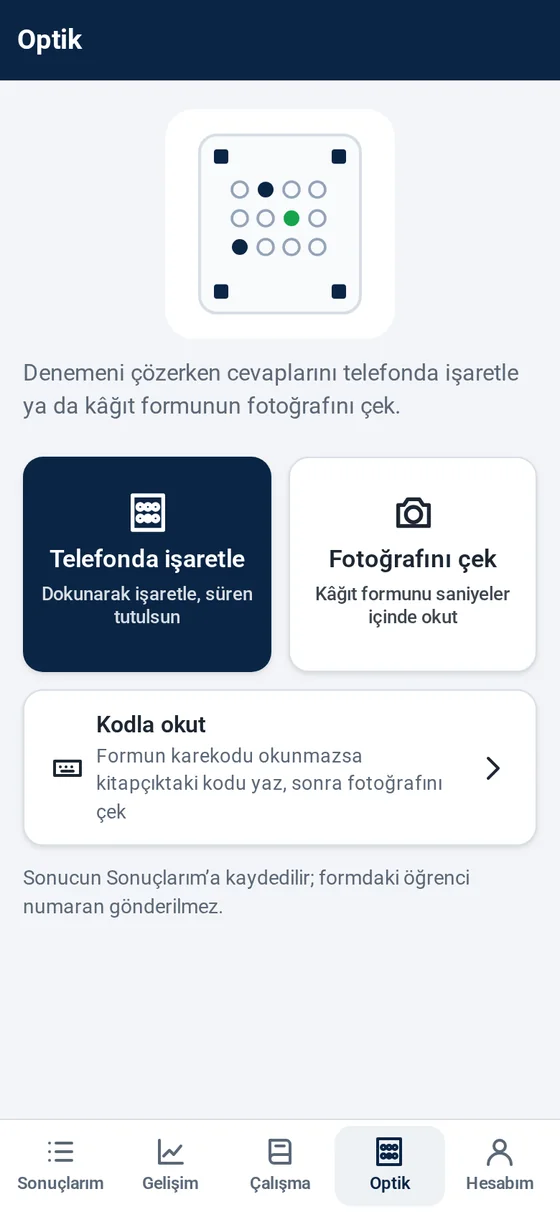
Optik sekmesi: telefonda işaretle, fotoğrafını çek ya da kodla okut
Öğrenci uygulamaya üç yoldan girer
Kurum öğrencisi: davet koduyla
Kurum panelden karekodlu davet kartı basar: 8 karakterlik, tek kullanımlık, 30 gün geçerli kod; sunucuda kodun yalnız özeti tutulur. Öğrenci kodu yazar, şifresini belirler, aydınlatma metnini okuduğunu işaretler; 18 yaşından küçükse velisinin de okuyup onayladığını beyan eder. Sonra kurum kodu, öğrenci numarası ve şifreyle girer. Şifresini unutursa kurumu yeni davet kodu verir.
Bireysel üye: kurumu olmayan öğrenci
Ad, soyad, sınıf, cep telefonu ve şifreyle üye olur; aydınlatma metnini okuduğunu ve 18 yaşından büyük olduğunu ya da velisinin onay verdiğini işaretler. Telefon numarası açık saklanmaz. Şifre, üyelikte bir kez gösterilen kurtarma koduyla yenilenir. Hesap hiçbir kurumun kaydıyla eşleşmez, hiçbir personel ekranında görünmez.
Üyeliksiz: hesap açmadan
Öğrenci hesap açmadan okutur ya da işaretler; sonuç yalnız kendi telefonunda kalır. Sunucuda yalnız adsız sonuç tutulur: netler, her sorunun doğru, yanlış ya da boş olduğu ve telefonda üretilen rastgele bir kimlik. İşaretlenen şıklar saklanmaz. Öğrenci sonra üye olur ya da giriş yaparsa, telefondaki sonuçların hesabına eklenip eklenmeyeceği sorulur.
Öğrenci için kurulum adımları uygulama sayfasında.
Hangi formlar telefonla okunur
Telefon formu kâğıttaki hizalama işaretlerinden bulur. Uygulama üç tür formu okur.
- Sınava özel karekodlu form Yayınevi paneli denemenin derslerinden, soru sayılarından ve kitapçıklarından A4 bir form üretir: dört köşede siyah kare, sağ üstte karekod, üst bantta yayınevinizin adı. Baskı pembe ya da siyah olabilir; pembe baskıda kurşun kalem izi baskıdan çok daha koyu olduğu için işaret yine okunur. Baloncuklar 4,4 mm'den başlar, form sığmazsa 3,8 mm'ye kadar kademeli küçülür; en küçük boyda da sığmayan form üretilmez ve nedeni yazılır. Karekod denemeyi tanıtır: öğrenci denemeyi listeden seçmeden de okutabilir, seçtiyse seçtiği deneme karekodla karşılaştırılır.
- Hazır TYT ve LGS formları Köşe kareli A4 formlar. Denemeye özel form bağlanmamışsa ders yapısı uyan hazır form kullanılır; öğrenci denemeyi listeden seçer ya da kitapçıktaki kodu yazar.
- Karekodsuz, zamanlama çubuklu okuyucu formu Optik okuyucu için basılmış, kenarında kısa siyah zamanlama çubukları olan form. Yerleşimi formun FMT dosyasından ya da basılı optiğin bir taramasından çıkarılır; bu tanımı kurulumda biz yaparız, form denemenize bağlanınca telefon onu kullanır. Formda karekod olmadığı için öğrenci denemeyi listeden seçer ya da kodunu yazar. Çubuklu kenar fotoğrafta görünmelidir. Fotokopide kenar kesilmişse ya da form belirgin biçimde büyütülüp küçültülmüşse uygulama ızgarayı tahminle oturtmaz: o soruları okunamadı diye ayırır ya da yeniden çekim ister.
Çubuklu formun telefonla okunması formunuzun ölçülerine bağlıdır; öğrencilere açmadan önce kendi formunuzun fotoğraflarıyla kurulumda birlikte deneriz. Telefonla okuma öncelikle Optik 360'ın ürettiği formlar için tasarlandı.
Öğrenci denemeyi nasıl seçer
- Kurum öğrencisi listede yayınevinin, bayisinin ya da kurumunun açtığı, mobil okumaya açık, arşivlenmemiş ve sınıf düzeyine uyan denemeleri görür (en çok 20); tek deneme varsa liste atlanır. Cevap anahtarı eksik deneme listede görünür ama seçilemez.
- Formdaki karekod seçilenden başka bir açık denemeyi gösteriyorsa uygulama hangisiyle okunacağını sorar.
- Denemenin mobil kodunu kitapçığa basarsanız öğrenci kodu yazarak da açar.
Okuyucunun FMT dosyası ve sonuç dosyası için: okuyucu dosyası ve FMT rehberi.
Çekim: telefon formu nasıl bulur
Kamera açılınca uygulama formu canlı arar ve ekranda tek bir ipucu gösterir:
- Formu çerçeveye al
- Biraz yaklaş
- Biraz uzaklaş, formun tamamı görünsün
- Işık yetersiz; aydınlık bir yere geç ya da feneri aç
- Parlama var; telefonu biraz eğ ya da ışığı değiştir
- Sabit tut, netleşiyor...
- Telefonu forma paralel tut
- Sabit tut... çekiliyor
Formun üstüne çizilen çerçeve hazırken yeşil, ışık ya da parlama sorununda kırmızı, küçük bir düzeltme gerekiyorsa sarıdır. Form birkaç kare sabit durunca deklanşörün çevresindeki halka dolar ve uygulama fotoğrafı kendisi çeker; parlama varken çekmez. Elle deklanşör ve galeri her zaman vardır, telefonun feneri varsa düğmesi görünür.
Göndermeden önce kontrol
Okuma telefonda yapılır. Öğrenci formun düzeltilmiş görüntüsünü görür: okunan işaretler yeşil halkayla, kontrol edilmesi gereken sorular turuncu, okunamayanlar kırmızı çerçeveyle gösterilir; altında bu soruların listesi çıkar. Emin olunmayan işaret boş sayılmaz. Parlamanın soldurmuş olabileceği bir işaret de sessizce boş okunmasın diye o soru okunamadı olarak ayrılır.
Okunamayan soru varsa ya da kontrol edilecek soru çoksa uygulama ikinci bir çekim önerir ve iki okumayı birleştirir: bir çekimde okunamayan soru öbüründen alınır; iki çekimin aynı sonucu verdiği soru kesinleşir (iki çekimde de şüpheli kaldıysa kontrol edilecekler arasında kalır); farklı sonuç veren soru "kontrol et" olarak kalır.
-
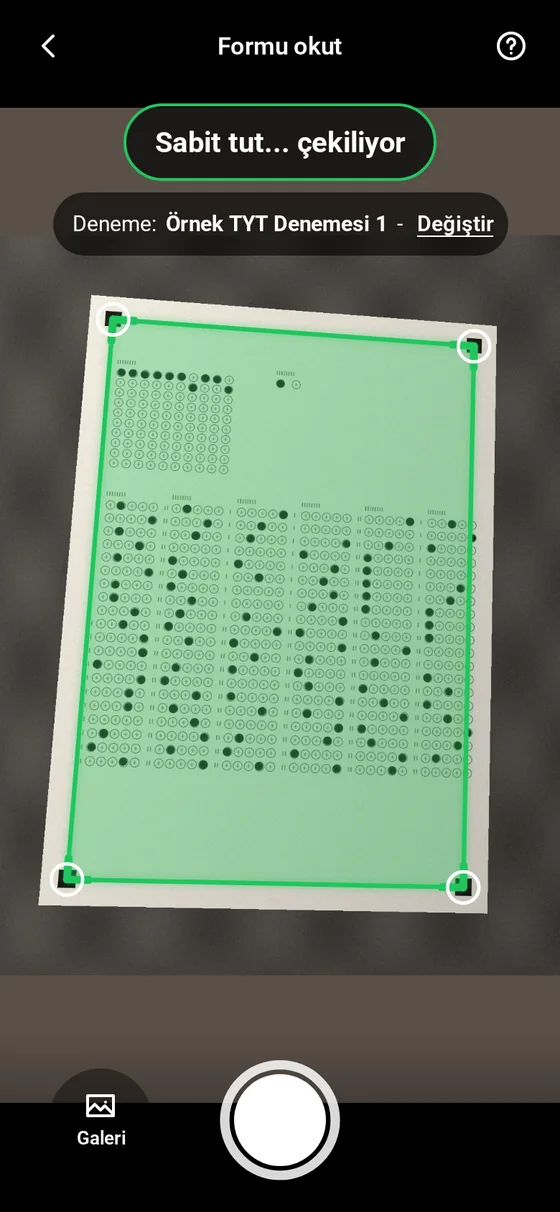
Form sabit durunca halka dolar, fotoğraf kendiliğinden çekilir -
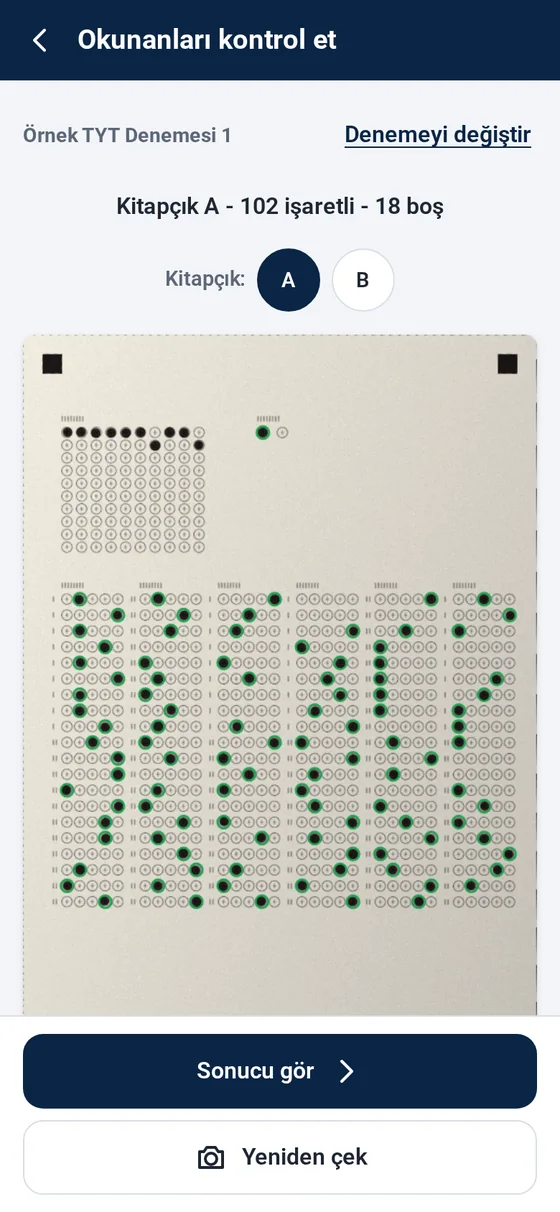
Okunan işaretler göndermeden önce gösterilir
İnternet yoksa
Deneme seçilince cevap anahtarı ve form telefona indirilir. İnternet yoksa okunan form telefondaki anahtarla puanlanır, sonuç hemen görünür; gönderim sıraya girer ve Sonuçlarım'da kaydedilmeyi bekleyen okuma olarak durur. Uygulama açılınca ya da bağlantı gelince gönderilir. Aynı denemenin yeni okuması sıradaki eskisinin yerine geçer. Telefonda işaretlemede de deneme telefona önceden indirildiyse teslim internetsiz yapılır.
İnternet yokken telefonda son alınan deneme listesi, alındığı tarihle gösterilir. Okuma gönderildiğinde sunucunun hesapladığı net telefondakinden farklı çıkarsa (cevap anahtarı bu arada düzeltildiyse) uygulama denemeyi yeniden indirir ve sonucu güncel anahtarla yeniden hesaplar.
Dijital optik: kâğıt form olmadan
Öğrenci basılı deneme kitapçığını çözer, cevaplarını optik form yerine telefonda işaretler. Teslim edince sonuç telefonda hesaplanır ve Sonuçlarım'a kaydedilir; kartta "Telefonda çözdün" yazar. Optik formu basılmayan ya da evde çözülen denemeler için uygundur.
Hazırlık ve süre
Akış: deneme seçimi (listeden ya da kodla), hazırlık, çözüm, gözden geçirme, teslim ve sonuç. Hazırlıkta öğrenci kitapçık türünü ve çözeceği testleri seçer. Süre denemenin süresinden başlayıp azalır ve 5'er dakika değiştirilebilir; isteyen süre sınırı olmadan kronometreyle çözer. Denemenin süresini sınav ekranında girerseniz o süre kullanılır, girmezseniz sınav türünün süresi:
| Sınav türü | Süre |
|---|---|
| TYT | 165 dakika |
| AYT ve YDT | 180 dakika |
| LGS | 155 dakika (iki oturum tek süre olarak) |
| KPSS | 130 dakika |
| ALES ve DGS | 150 dakika |
İşaretleme
- Şıkka dokunmak işaretler, başka şıkka dokunmak değiştirir, aynı şıkka dokunmak siler. "Geri al" son 30 değişikliği geri getirir.
- "?" düğmesi emin olunmayan soruyu ayırır. Sorular penceresi boş ve emin olunmayan soruları süzer, sıradaki boş soruya götürür.
- Çözüm sırasında ekran kararmaz. Uygulama kapanırsa çözüm kaybolmaz; açılınca kaldığı yerden sürer.
- Cevap anahtarı teslimden önce ekranda gösterilmez.
-
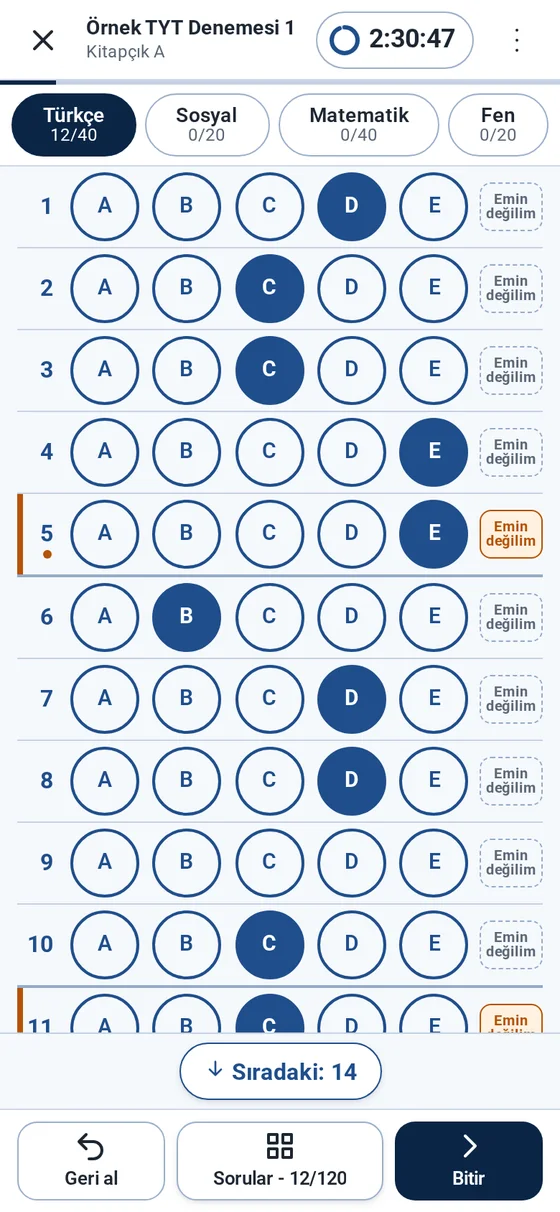
Cevap kâğıdı: testler, süre ve emin değilim (?) -
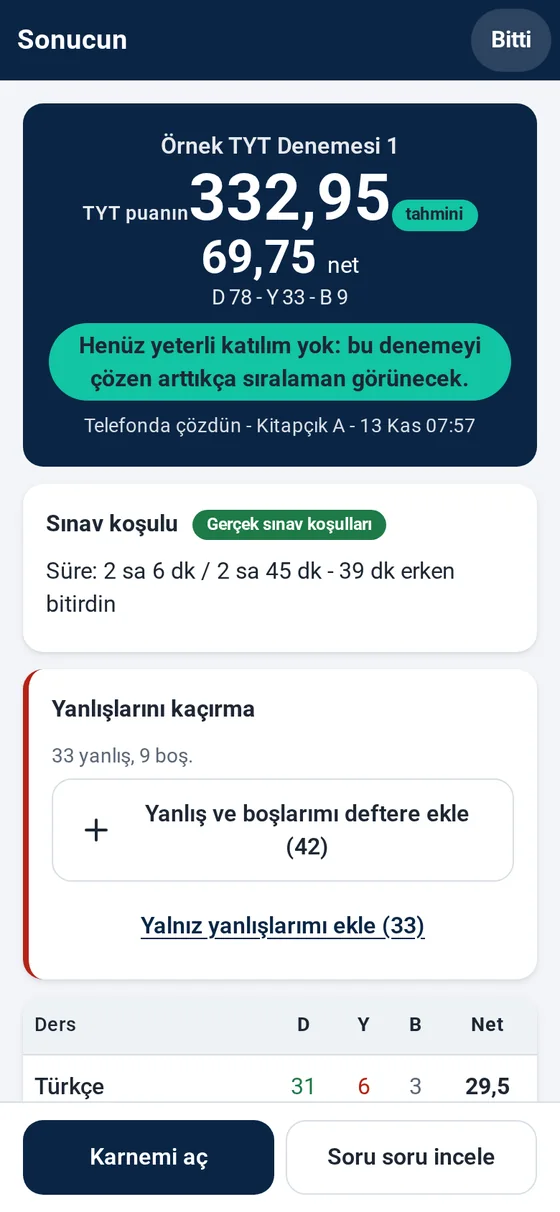
Teslimde sonuç, sınav koşulu ve yanlış defteri
Süre dolunca
Süre uygulama arka plandayken de işler. Öğrenci uygulamadan 30 dakikadan uzun ayrıldıysa bu sürenin sayılmasını ya da düşülmesini seçer. Süre dolunca deneme kendiliğinden teslim edilmez: öğrenci gözden geçirip teslim eder ya da ek süreyle devam eder; ek süre kullandıysa sonuçta süre bittiği andaki neti de görünür.
Sonuç ekranı
- Net; doğru, yanlış ve boş sayıları; ders ders tablo.
- Sınav koşulu: kullanılan süre ve verilen aralar. Süre azalan sayaçla ve denemenin gerçek süresiyle tutulduysa, ara ve ek süre yoksa, sürenin en az üçte biri kullanıldıysa ve çözülen testlerdeki soruların en az dörtte biri işaretliyse "Gerçek sınav koşulları" yazar.
- "Emin değilim" denen soruların nete katkısı; süre analizi (ders ve soru başına süre, en uzun süren 5 soru).
- Üye öğrencide yanlış ve boş sorular tek dokunuşla yanlış defterine eklenir.
Süre, işaretleme izleri ve "?" işaretleri sunucuya gitmez; süre analizi telefonda hesaplanır.
Gizlilik: telefondan ne çıkar, ne çıkmaz
Kullananların çoğu 18 yaşından küçük; uygulama telefondan olabildiğince az veri çıkarır.
Telefonda kalır
Formun fotoğrafı ve önizlemesi yalnız telefonun belleğinde işlenir; hiçbir yere yüklenmez, günlüğe yazılmaz ve okuma bitince bellekten atılır.
Sunucuya gider
Yalnız hangi denemenin okunduğu, cevaplar, kitapçık türü ve telefonda üretilen rastgele bir cihaz kimliği. Formdaki öğrenci numarası, TC kimlik numarası, ad ya da telefon alanı okunsa da gönderilmez; üye öğrenci hesabıyla tanınır.
İzinler
Uygulama yalnız internet ve kamera izni ister. Reklam yoktur, reklam kimliği izni kaldırılmıştır. Uygulamanın verileri telefonun bulut yedeğine alınmaz.
Hesap açılırken öğrenciye aydınlatma metni gösterilir ve onayı kaydedilir. Sistemin bütün veri güvenceleri: KVKK ve çocuk verisi.
Yayınevi ve kurum ne görür, neyi ayarlar
- Kurumun okuyucu dosyasıyla ya da taramayla yüklediği okuma, öğrencinin Sonuçlarım kartında asıl sonuç olarak öne çıkar; aynı denemenin telefonla okutulan sonucu kartın içinde "Telefonla okuttun" diye ayrı durur. Gelişim grafiğinde de öne çıkan sonuç kullanılır.
- Öğrencinin telefonla okuttuğu ya da işaretlediği sonuçlar panele girmez: panelin sonuç listesinde, raporlarında, karnelerinde, istatistiklerinde, ortak kurum değerlendirmesinde ve katılım ekranında yer almaz. Bunlar yalnız kurumun yüklediği okumalardan hazırlanır; telefonla gelen sonucu öğrenci yalnız kendi uygulamasında görür.
- Telefonla okutulan ya da işaretlenen sonuçta katılımcı beşten azsa derece gösterilmez; öğrenciye yeterli katılım olmadığı yazılır.
Deneme başına ayarlarınız
- Mobil okumaya açık ya da kapalı. Kapalı deneme uygulamada listelenmez, kodla da açılmaz.
- Mobil kod: mobil okuma ilk açıldığında üretilir ve kapatınca silinmez. Sınava özel formun karekoduna basılır, kitapçığa da yazılabilir.
- Sınıf düzeyi: deneme o düzeydeki öğrencilerin listesinde çıkar; düzeyi girilmemiş deneme herkese çıkar.
- Kurum okumasının öğrenciye açılacağı saat. Telefonla okutan öğrenci kendi sonucunu okuma ekranında hemen görür; bu saat ona uygulanmaz.
- Telefonda işaretleme süresi.
Bilmeniz gerekenler
- Mobil okumaya açtığınız deneme, kurumu olmayan öğrencilerin (bireysel üye ve üyeliksiz) listesinde de çıkar; listede yayınevinizin adı görünür.
- Cevap anahtarı, internetsiz puanlama için denemeyi seçen telefona indirilir; telefonda işaretlemede de çözüm başlamadan iner (teslimden önce ekranda gösterilmez). Kâğıt formu telefonla okutulacak denemeyi uygulandıktan sonra mobil okumaya açabilirsiniz: karekodlu formu basmak için mobil okumayı bir kez açıp kodu üretir, deneme uygulanana kadar yeniden kapatırsınız. Telefonda işaretlenecek deneme ise çözüm sırasında açık olmalıdır.
- Uygulama Android içindir.
Markalı uygulama, karne ve form: markanızla çalışma. Puan türleri ve karneler: puanlama ve karne rehberi.
Sık sorulan sorular
iPhone'da çalışır mı?
Hayır, öğrenci uygulaması şu an yalnız Android'de çalışır. iPhone kullanan öğrenciye kurum karnesini yazdırıp ya da tarayıcıdan PDF olarak kaydedip verebilir.
Öğretmen sınıfın kâğıtlarını telefonla okutabilir mi?
Uygulama bunun için tasarlanmadı: her öğrenci kendi formunu okutur, sonuç onun hesabına yazılır. Sınıfın formlarını kurum okuyucuyla okutup dosyayı panele yükler ya da Optik 360 formlarını taratır; taranan formları Windows uygulaması bilgisayarda okur.
Uygulama yayınevimizin adıyla çıkabilir mi?
Evet. Adınızı, renklerinizi ve logonuzu taşıyan Android uygulamasını sizin için ayrıca hazırlarız; o hazır olana kadar öğrencileriniz Optik 360 öğrenci uygulamasını kullanır. Kendi adınızı taşıyan uygulamada isterseniz üye olma ve üyeliksiz kullanım seçenekleri kapatılır; o zaman uygulamaya yalnız kurumların davet ettiği öğrenciler girer.
Öğrenci aynı denemeyi iki kez okutursa ne olur?
Son okuma geçerlidir. Başka bir telefondan okutsa da aynı hesapla okuttuğu sürece bir kez sayılır. Aynı denemeyi hem okutup hem telefonda işaretlerse de tek sonuç tutulur, son gönderilen geçerlidir.
Okuma yollarını karşılaştırmak için: optik okuma programı karşılaştırma rehberi
Kendi formunuzla deneyelim
Demoda öğrenci uygulamasını örnek verilerle gösteririz: telefonla okutmayı, dijital optiği ve sonucun öğrenciye nasıl göründüğünü. Telefonla okutmak istediğiniz formu da getirin; nasıl okunduğunu birlikte deneriz.